

win11任务栏消失怎么办?win11任务栏消失的三种解决方法
 我要评论
我要评论根据用户社区的反馈,win11最近遇到了严重的问题,导致任务栏会卡死、点不动或是直接消失了,这其实是win11最新的bug,目前还没有推出解决补丁,所以我们只能手动操作解决,一起来学习学习吧!

win11任务栏消失怎么办:
方法一:
1、首先因为无法使用任务栏,所以我们需要使用“ctrl+shift+esc”快捷键来打开任务管理器。
2、接着在左上角找到并选中“文件”,然后点击其中的“运行新任务

3、在打开右侧输入“control”回车确定进入控制面板。

4、点击“时钟和区域”,进入后选择“设置时间和日期”

5、接着在“日期和时间”选项下点击“更改日期和时间”
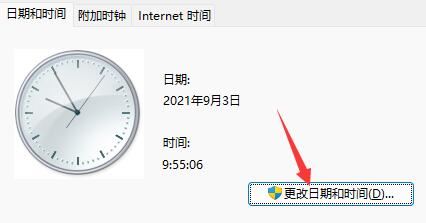
6、在其中将时间设置到9月4日。
7、设置完成后取消自动同步时间,再重启电脑。

8、重启完成后根据上面的步骤再度进入该设置然后打开“internet时间设置”
9、将服务器更改为“ntp.ntsc.ac.cn”(中国科学院国家授时中心),并点击“立即更新”
10、设置完成后点击“确定”保存就可以找回任务栏了。

方法二:
1、另外,如果我们不小心开启了隐藏任务栏也会导致任务栏消失。
2、这时候就只要右键桌面空白处,选择“个性化”

3、接着在其中找到“任务栏”进入。

4、接着点击进入“任务栏行为”

5、然后取消勾选下方的“自动隐藏任务栏”就可以取消隐藏了。

方法三:
1、如果我们是系统bug,还可以重装一个win11纯净版。
2、因为这款系统目前经过测试是不会有上面win11最新的bug的,大家可以放心使用。
以上便是小编为大家带来的win11任务栏消失的三种解决方法,希望对大家有所帮助,更多内容请继续关注脚本之家。
相关文章

win11任务栏图标重叠怎么解决?win11任务栏图标重叠解决方法
不少小伙伴都非常喜欢win11系统,但是我们更新完win11系统之后发现任务栏图标重叠了该如何解决呢?一起来看看2021-09-05
微软Win11测试/预览版任务栏无响应、部分区域无法加载怎么办?附解决方
大量Win11测试版与预览版用户反馈,任务栏没有响应,点击桌面图标无反应等问题,存在出现严重Bug,这里官方给出了解决方案,需要的朋友一起来了解下2021-09-03 如何将win11任务栏修改到右侧?我们在Win11系统中,不仅可以设置任务栏靠左,还可以设置任务栏靠右。在此前的系统中,只需要拖动任务栏就可以了,但是在Win11中,需要设置2021-08-26
不是 Bug,微软确认 Win11 任务栏不再支持一些功能特性
微软 Windows 11 正处于测试的最后阶段,外媒 报道,微软确认 Win11 任务栏不再支持一些功能特性,不是 Bug,下文就为大家详细介绍,感兴趣的朋友可以看看2021-08-26
Win11任务栏找不到输入法怎么办?Win11任务栏设置输入法的方法
Win11任务栏找不到输入法怎么办?这篇文章主要介绍了Win11任务栏设置输入法的方法,需要的朋友可以参考下2021-08-19
Win11如何设置任务栏新消息提醒?Win11任务栏新消息提醒设置方法
Win11如何设置任务栏新消息提醒?这篇文章主要介绍了Win11任务栏新消息提醒设置方法,需要的朋友可以参考下2021-08-17
如何在 Windows11 计算机上的任务栏中隐藏或删除聊天图标
如何在 Windows11 计算机上的任务栏中隐藏或删除聊天图标,今天小编就为大家带来了详细教程,感兴趣的朋友一起看看吧2021-08-16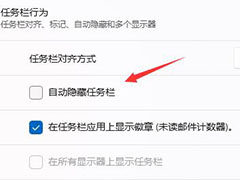
Win11任务栏不显示怎么办?Win11任务栏不显示解决方法介绍
遇到Win11任务栏不显示不要着急可能是被隐藏了,本文中介绍的则是win11任务栏不显示的解决方法,有需要的朋友不妨阅读了解下2021-08-11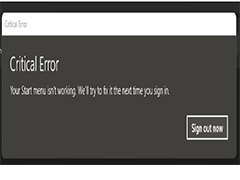
Windows 11 Build 22000.120 仍然没有修复主要的任务栏和开始菜单问题
之前为大家带来了Windows 11 build 22000.120更新修复内容,下面这篇文章为大家带来了Windows 11 Build 22000.120 仍然没有修复的内容,感兴趣的朋友一起看看吧2021-08-06 微软已经证实,Windows 11 任务栏不支持将应用程序拖放到任务栏上的功能,详细的内容下文为大家详细介绍,感兴趣的朋友一起看看吧2021-07-29


最新评论