

Win11搜索栏不能输入怎么办?Win11搜索栏不能输入的解决方法
发布时间:2021-09-09 10:18:48 作者:佚名  我要评论
我要评论
我要评论搜索栏是win11系统中非常好用的功能,但是有不少网友反映Win11搜索栏不能输入,下文小编就为大家带来了Win11搜索栏不能输入的解决方法,需要的朋友一起看看吧
最近有的小伙伴已经更新完最新的Win11系统,不过这个版本的Win11系统还是有很多问题的,有的小伙伴发现自己的搜索栏不能输入任何文字,那么遇到这个情况要怎么办呢?下面就一起看看小编要如何操作吧。
Win11搜索栏不能输入的解决方法
1、首先我们可以按下键盘的“win+r”调出运行。
2、然后在其中输入“regedit”回车确定打开注册表编辑器。

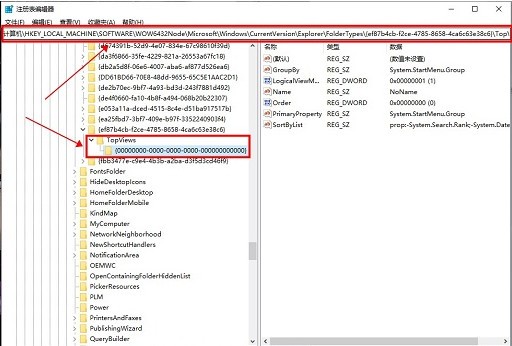
3、然后在上方路径中输入“HKEY_LOCAL_MACHINE\SOFTWARE\Microsoft\Windows\CurrentVersion\Explorer\FolderTypes\{ef87b4cb-f2ce-4785-8658-4ca6c63e38c6}\TopViews”
4、接着找到其中的“{00000000-0000-0000-0000-000000000000}”删除即可。

5、接着再定位到如下位置“HKEY_LOCAL_MACHINE\SOFTWARE\Wow6432Node\Microsoft\Windows\CurrentVersion\Explorer\FolderTypes\{ef87b4cb-f2ce-4785-8658-4ca6c63e38c6}\TopViews”
6、然后删除“{00000000-0000-0000-0000-000000000000}”即可。

以上便是小编为大家带来的Win11搜索栏不能输入的解决方法,希望对大家有所帮助,更多内容请继续关注脚本之家。
相关文章
Win11搜索框不能用怎么办?Win11搜索框无法加载的解决方法
Win11搜索框不能用怎么办?这篇文章主要介绍了Win11搜索框无法加载的解决方法,需要的朋友可以参考下2021-09-07 最近有用户问如何在Windows11上禁用文件资源管理器搜索历史记录?今天小编就为大家带来了详细禁用方法,需要的朋友一起看看吧2021-08-27
 怎么隐藏Win11菜单栏?今天小编就为大家带来了win11快速隐藏搜索图标方法,感兴趣的朋友可以一起看看2021-07-08
Windows11怎么添加蓝牙设备? win11搜索蓝牙设备的技巧
Windows11怎么添加蓝牙设备?win11系统想要连接蓝牙耳机,蓝牙音箱等蓝牙设备,该怎么搜索蓝牙设备呢?下面我们就来看看win11搜索蓝牙设备的技巧,详细请看下文介绍2021-07-01
windows11菜单栏怎么隐藏快速搜索图标? win11除快速搜索的技巧
windows11菜单栏怎么隐藏快速搜索图标?安装 win11系统后,发现底部的任务栏中有快速搜索图标,但是平时不常用,想要去掉,该怎么隐藏呢?下面我们就来看看win11除快速搜索2021-07-01


最新评论