

win11系统正式版怎么下载 win11正式版下载地址分享
 我要评论
我要评论win11系统正式版怎么下载?win11正式版下载地址分享!微软定于2021年10月5日发布Windows 11系统的正式版,有趣的是由于时差缘故目前美国当地时间还是10月4日。但是微软已经宣布推出该系统的正式版并立即向用户推送,因此实际上这和微软原定的发布与推送时间提前了一天。微软并没有解释为什么会提前发布,不过对着急的用户来说这自然是个好消息因为现在就可以立即升级到新版本。
win 11正式版下载地址
win 11正式版下载地址



win11下载链接
Windows 11安装助手下载地址:https://go.microsoft.com/fwlink/?linkid=2171764 (Windows 11 Installation Assistant)
媒体创建工具下载地址:https://go.microsoft.com/fwlink/?linkid=2156295 (MediaCreationToolW11.EXE)
如果需要下载ISO镜像文件请访问此地址: https://www.microsoft.com/zh-cn/software-download/windows11

Windows 11是否值得升级:
Windows 11以Windows 10系统为基础对系统界面进行较大的修改,例如利用云母材料语言设计的新用户界面。其中最值得关注的自然是居中对齐的任务栏,这种任务栏让大屏幕用户更容易快速检查任务栏窗口并快速进行点击等。开始菜单同样经过重新设计,而动态磁贴功能已经彻底消失,在Windows 11里开始菜单采用一级和二级菜单样式。直接点击开始菜单会出现用户固定好的快捷方式,如果需要显示更多快捷方式则需要点击所有应用然后查找所有应用。资源管理器方面也获得升级,新版资源管理器在触摸屏上更好用,资源管理器的菜单也经过重新设计样式更好看。不过就实用性方面来说新版资源管理器可能会降低用户的操作效率,所以可能要待用户经常使用完全熟悉后才能更顺手。桌面右键菜单对多数用户来说可能都是个比较麻烦的事情,因为很多传统选项被放在二级菜单里同样要二次点击,这个目前被吐槽也比较多。除以上内容外微软商店已经经过重新设计,系统设置应用也经过重新设计,同时整个系统采用更柔和的圆角设计。单纯从用户界面方面来说新系统新气象,对于追求新鲜的消费者来说升级Windows 11也算是个不错的福利。但如果你追求稳定性的话建议继续使用旧版本,待Windows 11的稳定性慢慢变好后再升级,以免影响正常使用。
哪些设备可以获得免费升级:
理论上任何设备都支持安装Windows 11系统,但是由于微软已经调整硬件兼容性策略所以不少旧设备实际不支持。Windows 11最低硬件条件包括:使用受支持的CPU、支持并启用TPM 2.0模块、已安装的驱动程序兼容新系统。其中英特尔CPU仅支持第8代及以上版本,第7代部分CPU支持但仍需要硬件制造商兼容,第6代及以下CPU均不支持。如果你的设备满足所有硬件兼容性要求则此时就可以获得推送并进行免费升级,升级保留数据但也建议提前备份数据以免发生意外。如果你的设备不满足硬件兼容性要求也没问题,因为可以通过方法绕过微软的限制继续升级并可以满足日常使用。此外升级Windows 11后10天内是可以回滚到旧版本的 , 所以如果你想尝鲜升级但又不喜欢的话可以回滚旧版本。
微软发布ISO镜像、安装助手和媒体创建工具
前文我们提到微软已经提前发布了Windows 11系统,目前微软已经开始通过服务器向受支持的设备推送新版本。如果你的设备满足硬件兼容性要求以及属于较新的设备,那么此时在系统更新里应该就可以看到微软推送的新版。如果你有兴趣的话可以直接通过系统更新完成升级,当然微软也提供其他应用程序让用户在升级方面有更多选择。包括适用于Windows 11系统的安装助手程序、用来创建引导盘的Windows 11媒体创建工具及官方版的镜像文件。
Windows 11安装助手:
Windows 11安装助手下载地址:https://go.microsoft.com/fwlink/?linkid=2171764 (Windows 11 Installation Assistant)推荐无经验的用户使用此安装助手,安装助手会自动检测设备是否满足Windows 11升级条件执行自动升级过程。检测内容包括当前系统是否有授权和许可证、系统版本必须在Windows 10 v2004+、磁盘剩余空间不低于9GB。同时安装助手会检测CPU、TPM 2.0即可信平台模块、内存等是否满足要求,如果以上有不满足的内容安装助手会弹出对应提示。如果一切都没问题则安装助手可以自动下载新版镜像文件执行自动升级,升级过程预计需要半个小时请耐心等待。
Windows 11媒体创建工具:
如果你准备在设备上全新安装Windows 11系统,则最适合你使用的是适用于Windows 11系统的媒体创建工具。媒体创建工具可以下载镜像并自动创建引导盘,因此使用媒体创建工具前需要提前准备个容量8GB或以上的U盘。将该设备连接电脑然后使用媒体创建工具即可,新版媒体创建工具将会自动下载最新版镜像文件并将其写入U盘。制作完成后你可以使用U盘接到需要装机的设备上,然后通过BIOS修改启动项指定U盘为第一启动项开始装机。
媒体创建工具下载地址:https://go.microsoft.com/fwlink/?linkid=2156295 (MediaCreationToolW11.EXE)
还可以直接下载ISO镜像文件:
如果以上方法你都不喜欢那微软还给你留了个终极办法,直接给你提供Windows 11官方版的镜像文件随你自由发挥。例如你可以直接通过镜像文件完成升级、自己刻录映像进行引导等、使用镜像文件在虚拟机中安装进行体验等等。另外安装助手和媒体创建工具默认情况下会读取系统语言,因此对我们来说其下载和创建的映像都是简体中文版。如果你需要其他语言的版本那也可以直接下载镜像文件,微软已经提供多种语言的版本供所有用户进行公开下载不需要登录账户。
如果需要下载ISO镜像文件请访问此地址: https://www.microsoft.com/zh-cn/software-download/windows11
来源:山外的鸭子哥 蓝点网
相关文章
微软 Win11 正式版发布后,Start11 工具将更新:可将任务栏移到桌面顶
开发商 Stardock 近期宣布 Start11 工具将迎来重大更新,本文为大家带来Start11的更新与预览,感兴趣的朋友一起看看吧2021-10-04
Win11开启VBS功能将严重影响游戏体验 游戏帧率最多下降28%
很多win11的游戏玩家,会发现自己的电脑升级到win11以后,游戏体验感变差,这是因为开启了这个功能,在外媒 PCGamer 的实测发现,启用VBS功能会让游戏帧率最多下降 28%。2021-10-03 苹果笔记本怎么安装Win11?今天小编就为大家带来了苹果笔记本Win11安装教程,感兴趣的朋友一起看看吧2021-10-02
碎片化问题到来,超一半企业 PC 设备无法升级到微软 Win11
Windows 11 操作系统的特定处理器和 TPM 要求意味着有很大一部分用户的 PC 将无法升级到该操作系统,下文小编为大家带来详细介绍,一起看看吧2021-10-02
Win11任务栏没有居中怎么办?win11任务栏居中设置教程
最近有网友反映win11任务栏不居中怎么办?今天小编就为大家带来了win11任务栏居中设置教程,需要的朋友一起看看吧2021-09-30
微软 Win11 Build 22468预览版更新推送:修复 Wi-Fi、显示等多项 Bug
微软向 Dev 渠道的用户推送了 Win11 Build 22468 版本更新,下文小编为大家带来了一些细节改进与 Bug 修复。感兴趣的朋友一起看看吧2021-09-30 很多小伙伴更新了windows11系统之后找不到隐藏的项目文件了,今天小编就带大家来看看Windows11如何查看隐秘项目2021-09-29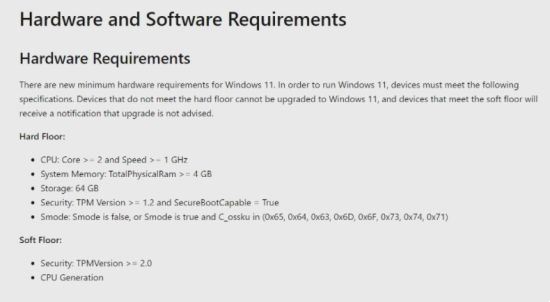
cpu不支持系统升级到win11怎么办 附win11支持的cpu列表
cpu不支持Windows11系统怎么办?对于想体验win11系统的用户而言,cpu不支持是多么的难受,那么怎么才能让cpu支持win11系统呢?下面就一起看看吧2021-09-29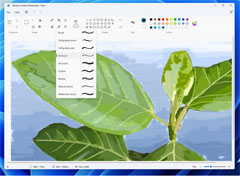 微软 Win11 全新画图应用已向 Dev 渠道用户推送,本文为大家带来了详细介绍,感兴趣的朋友一起看看吧2021-09-29
微软准备发布Win10 21H2,不支持 Win11 升级的朋友可获更新
微软将在今年秋季推出 Windows 10 21H2 版本更新。目前 21H2 预览版仅对不支持 Win11 升级的电脑可用,满足条件的小伙伴可在 Preview 和 Beta 通道中手动检查更新2021-09-28


最新评论