

Windows 11安装失败怎么办?Win11安装失败解决方法
 我要评论
我要评论7.在您的 PC 进入 BIOS 后,单击“安全”,然后选择“ 安全启动” 选项。

8.接下来,将Secure Boot选项切换为On以启用它,然后在出现提示时接受更改。

9.按F10键盘上的键保存更改并退出 BIOS 。
10.等待 PC 重新启动,然后尝试安装 Windows 11。如果您在执行此步骤时遇到任何问题,请随时了解如何从 BIOS 启用安全启动。
3. 绕过 TPM 2.0 和安全启动
1.按Windows+R键开始运行,输入regedit并按Enter或单击OK

2.导航到以下注册表路径:HKEY_LOCAL_MACHINE\SYSTEM\Setup

3.右键单击右侧的空白区域,选择New并选择 Key,然后将其命名为LabConfig

4.单击新的LabConfig键,右键单击空白处以创建两个DWORD(32 位)值选项,并将它们命名为BypassTPMCheck 和 BypassSecureBootCheck。

5.一项一项双击新建项,选择Decimalbase,在Value data字段中设置为1,然后单击OK。
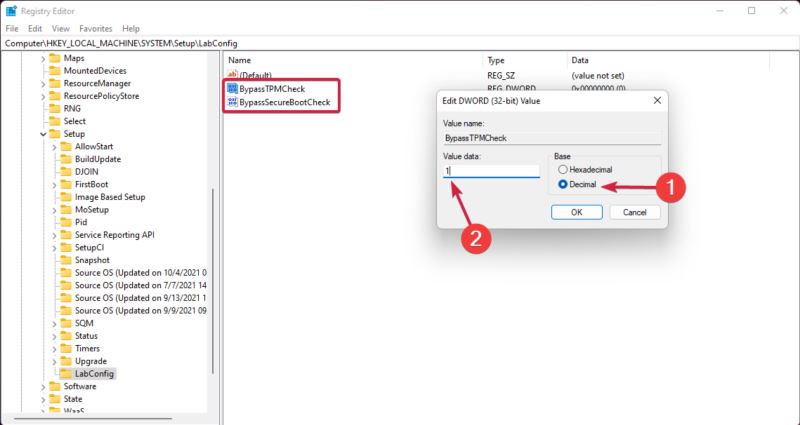
6.关闭注册表编辑器,然后重新启动您的 PC。尝试再次安装 Windows 11。
如果您需要更多详细信息,还可以了解如何在安装 Windows 11 时绕过 TPM 2.0 检查。但是,在 BIOS 中启用这些设置后,安装错误应该消失了。
请记住,某些主板没有 TPM 芯片,因此您可能需要为您的 PC购买 TPM 芯片来解决该问题。
4.删除GPU驱动
1.单击开始按钮,键入设备管理器并从结果中选择应用程序。

2.扩展显示适配器部分,右键单击图形驱动程序并选择卸载设备。
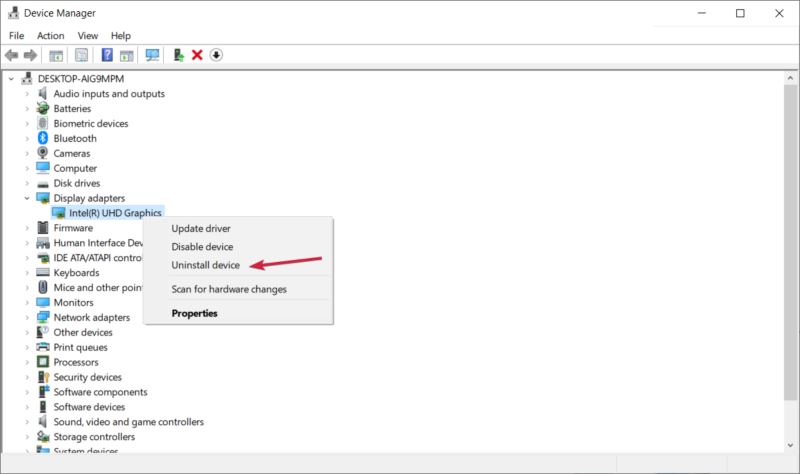
3.之后系统将安装一个新的驱动程序。
我们的一些读者报告说,他们在卸载图形驱动程序后设法安装了 Windows 11,因此如果您用尽了所有其他方法,也应该尝试此操作。
以上便是小编为大家带来的Windows 11 安装失败的解决方法,希望对大家有所帮助,更多内容请继续关注脚本之家。
相关文章
升级Win11正式版怎么退回Win10?Win11正式版返回Win10的操作教程
有网友升级了win11以后不想用了,怎么退回以前的版本?下文小编就为大家带来了win11如何退回win10系统方法,需要的朋友一起看看吧2022-07-30
微软警告:偷渡者不受支持,请勿在不受支持的 PC 上安装 Win11
微软警告:偷渡者不受支持,请勿在不受支持的 PC 上安装 Win11,下文就为大家带来了详细介绍,朋友们赶紧看看吧2021-10-06
Win11 升级卡 71% 出现 0x8007007f 报错的解决方法
一些用户升级Windows 11时出现0x8007007f报错,这是怎么回事?下文小编就为大家带来详细的解决方法,需要的朋友一起看看吧2021-10-06
没收到Win11正式版升级更新推送通知怎么办?升级到Win11正式版方法汇总
经过三个多月的测试后后,Windows 11 正式版终于和我们见面了。10 月 5 日,微软陆续向满足硬件要求的 Windows 10 设备推送了 Windows 11 正式版,但是还是有很多朋友没收2021-10-06
Windows 11 CO-21H2 22000.194 正式版官方下载地址(附esd微软三语直链
Windows 11正式版已经发布,今天小编为大家带来了Windows 11 正式版 22000.194所有版本下载地址,需要的朋友一起看看吧2021-10-05
Win11升级反馈:可使用Win7兼容性模式运行升级助手绕过系统兼容性测试
今天Win11正式版反应,很多网友电脑部分不符合Win11 系统最低硬件要求,不用怕,有网友 可使用Win7兼容性模式运行升级助手绕过系统兼容性测试,下文将详细介绍,感兴趣的朋2021-10-05
Win11正式版Build 22000.194发布推送(附更新、已知问题汇总)
今天Win11正式版Build 22000.194已经发布推送,下文小编为大家带来了更新与已知问题汇总,感兴趣的朋友一起看看吧2021-10-05
Win11 正式版发布,微软宣布 Windows 11 全面上市:PC 新时代从现在开
Win11正式版已经发布,本文为大家带来了详细的升级教程以及全新的界面介绍,感兴趣的朋友一起看看吧2021-10-05 有需要升级 Windows 11 并且满足硬件条件的用户怎么升级win11正式版?今天小编就为大家带来了win11正式版4 种升级方法,需要的朋友可以看看2021-10-05
win11预览版怎么升级正式版吗?Win11预览版直接升级到正式版本方法
win11正式版已经推送了,很多win11预览版用户咨询可以升级正式版吗?下文小编就为大家带来了Win11预览版直接升级到正式版本方法,感兴趣的朋友一起看看吧2021-10-05


最新评论