

win11系统黑屏怎么办?解决win11黑屏的方法步骤
 我要评论
我要评论6.更新显卡驱动
过时的驱动程序可能会引起一些问题,而当它是关键的图形驱动程序时,问题会更加严重。许多用户报告说可以通过更新图形驱动程序来解决黑屏问题。
主要有三种方法可以更新图形驱动程序,使用设备管理器,从 Win更新下载更新的驱动程序版本,以及从制造商的网站手动下载更新。
6.1 使用设备管理器
使用设备管理器时,Win将仅扫描已下载到系统的更新。因此,找到更新版本的机会很渺茫。但是,由于简单且风险最小,这应该是您的主要方法。
按Windows+X启动快速访问菜单,然后选择设备管理器。

双击显示适配器以展开并查看其下的设备。

右键单击显示适配器,然后从上下文菜单中选择更新驱动程序。

在出现的更新驱动程序窗口中选择自动搜索驱动程序。

等待 Win扫描并更新驱动程序,以防有更好的版本可供安装。
6.2 通过 Win更新
按Windows+I启动设置。 从左侧列出的选项卡中选择Win更新。

单击高级选项。

单击“其他选项”下的“可选更新” 。

验证是否有可用于图形驱动程序的更新。如果有,请勾选它的复选框,然后单击Download & install。
安装更新版本的驱动程序后,检查黑屏问题是否已修复。如果问题仍然存在或未列出驱动程序更新,请尝试在网络上搜索。
6.3 通过制造商的网站
在浏览制造商网站上的可用选项之前,您首先必须找出当前的驱动程序版本,以确定是否有可用的更新。
启动设备管理器。 单击Display Adapter前的向下箭头,右键单击图形适配器,然后从上下文菜单中选择Properties。

导航到驱动程序选项卡并记下驱动程序版本。

打开谷歌或任何其他搜索引擎,并使用驱动程序名称和操作系统(操作系统)作为关键字搜索驱动程序更新,然后是更新驱动程序。
从搜索结果中找到制造商的网站并打开它。
验证是否有更新的驱动程序版本可用,然后下载。
下载驱动程序后,双击该文件运行安装程序,然后按照屏幕上的说明完成安装过程。
这些都是您可以在 Win上更新图形驱动程序的方法。如果您发现它们棘手或耗时,您总是可以考虑其他选择。
更新驱动程序(包括图形驱动程序)的更快方法是使用第三方工具。我们推荐DriverFix,这是一种真正可行且直观的软件解决方案,可让您的驱动程序保持最新状态。
相关文章
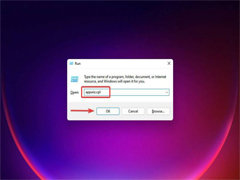 如何在Windows11中修复带有光标错误的黑屏?今天小编就为大家带来了详细的解决方法,感兴趣的朋友一起看看吧2021-10-15
Win11开机黑屏闪烁怎么办 电脑屏幕一闪一闪的黑屏修复教程
Win11系统出现黑屏闪烁是什么原因造成的?Win11系统出现黑屏闪烁又该如何修复呢?还有不知道的朋友一起和脚本之家小编详细了解下吧2021-07-23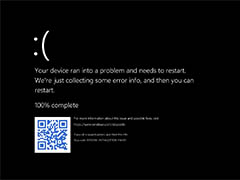
Windows11怎么触发黑屏死机? win11启用黑屏死机的技巧
Windows11怎么触发黑屏死机??之前windows系统常见的是蓝屏死机,当然还有绿屏的情况,现在windows11中开启了黑屏死机了,我们可以用一条命令来体验一下,下面我们就来看看2021-07-06

最新评论