

Windows11中耳机无法正常工作怎么办?win11耳机插电脑没声音的解决方法汇总
 我要评论
我要评论
9. 单击它以开始配对过程。有线耳机一些用户忘记检查电缆连接,有时这可能是导致PC出现声音问题的原因。
当 Windows 11 未检测到有线耳机时,您应首先确保线缆已正确连接到您的 PC。
如果这不起作用,您还应该考虑重新启动耳机和计算机。这将确保您在插入电缆时能够注意到是否出现任何信号变化。
3.设置耳机为默认声音输出
1. 右键单击任务栏中的声音图标,然后选择<声音设置 <。

2. 在输出部分选择<耳机 <选项。

3. 测试您的耳机是否正常工作,如果不正常,请按照下一个方法进行操作。
4. 运行声音疑难解答
1. 按WindowsKey +X并从出现的弹出窗口中选择<设置 <。

2. 选择

3. 选择<其他疑难解答。

4. 搜索

5. 重置耳机(蓝牙)
如果蓝牙耳机不工作,重置蓝牙耳机会有所帮助。这种方法虽然简单,但适用于所有品牌。
如果根本没有检测到您的蓝牙耳机,您必须找到电源按钮,然后按住它直到指示灯闪烁蓝色或红色。但是,在您的情况下,此过程有时可能会有所不同。
当通用解决方案不起作用时,我们建议您打开任何 Web 浏览器并搜索制造商的用户指南以获取更多故障排除信息。
6. 更新您的操作系统
1. 单击Windows任务栏中的<搜索 <图标。

2. 键入update并从列表中选择<检查更新 <选项。

3. 一旦设置应用程序打开时,只需点击蓝色的<检查更新 <按钮。

4. 等待该过程完成并安装更新。
5. 安装完成后,重新启动计算机以应用更改。
耳机是否需要特殊的驱动程序才能工作?
大多数耳机都是即插即用的,这意味着您只需将它们连接到您的电脑,它们就会自动开始工作。
但是,高端型号、USB 或蓝牙耳机可能需要特殊的驱动程序才能正常工作。
USB 耳机是否比 3.5 毫米音频插孔耳机更好?
3.5 毫米耳机是通用的,它们可以与任何具有 AUX 端口的音频设备配合使用。
为了产生声音,这些设备将音频从数字信号转换为模拟信号,这有时会导致质量下降。

磨损也是一个常见问题,它会导致噪音和其他音频相关问题。
另一方面,USB 耳机提供更好的音质,而不会丢失信息。这要归功于数字到数字的转换。
我们还不得不提到,这些耳机有自己的音频处理系统,从而带来更高的音质。
如您所见,如果您的耳机在
Windows 11 设备中无法正常工作,您可以选择多种解决方案。由于这些是最佳可用选项,因此我们的文章应该会有所帮助。
以上便是小编为大家带来的Windows11中耳机无法正常工作怎么办?win11耳机没声音的解决方法汇总,希望对大家有所帮助,更多内容请继续关注脚本之家。
相关文章
Windows11插耳机没反应怎么办? win11耳机没声音的多种解决办法
Windows11插耳机没反应怎么办?windows11系统在使用耳机的时候,发现插入耳机没有用,造成这个问题的原因很多,下面我们就来看看win11耳机没声音的多种解决办法2021-07-06
windows11插入耳机没声音怎么办? win11耳机没声音的解决方法
windows11插入耳机没声音怎么办?win11安装成功以后,使用耳机听音乐发现耳机插入电脑没有声音,这是什么情况?该怎么解决?下面我们就来看看win11耳机没声音的解决方法,2021-07-01
Windows11启动声音怎么设置? Win11开机声音的设置方法
Windows11启动声音怎么设置?windows电脑开机是有一段声音的,想要修改启动的声音,该怎么设置呢?下面我们就来看看Win11开机声音的设置方法2025-04-28 win11怎么静音?win11系统音很烦人,点击的时候总是有声音,想要去掉系统音,该怎么关闭呢?下面我们就来看看win11关闭系统声音的技巧2021-07-08
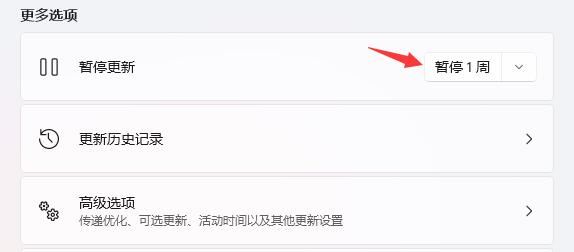 win11怎么跳过开机更新?很多朋友在将系统升级到win11后,发现更新频繁,并且都是在开机后开始就更新,很影响使用体验,那么怎么暂时关闭开机更新呢?下面一起看看吧2021-09-25
 很多网友反映Win11开机速度特别慢,遇到这种情况怎么解决呢?这篇文章主要介绍了Win11开机速度慢的解决方法,需要的朋友可以参考下2021-08-17
 不少小伙伴电脑遇到问题的时候可能会去查看开机记录,但更换到Win11系统之后却不知道应该如何去查询Win11的开机记录,一起来了解一下吧2021-08-09
 一些朋友在使用Win11操作系统时,想要关闭开机自检的功能却不知道如何操作,那么该如何操作呢?一起来了解一下吧2021-08-09
Win11总是自动重启怎么办? Win11关机后自动开机的解决办法
Win11总是自动重启怎么办?win11系统的电脑,关机后总是自动重启,该怎么办呢?下面我们就来看看Win11关机后自动开机的解决办法,详细请看下文介绍2021-08-08
Win11开机画面如何设置?Win11设置开机画面的方法介绍
Win11系统的开启画面是可以更改的,若是觉得画面单调或者不符合审美的朋友可以将它更改一下获得不一样的体验,本文中有详细的操作方法2021-08-06


最新评论