

Win11安卓子系统APK应用安装详细教程(附手动侧载安装攻略+下载)
 我要评论
我要评论自从Windows11发布以来,不少用户盼望Win11能运行Android的功能,现在微软终于开始启动了。
微软现在允许Windows 11的测试人员尝试使用Android应用程序。今天将向Windows 11的测试者提供Windows Subsystem for Android的预览版,并提供对Amazon Appstore的应用的访问。使用Intel、AMD和高通处理器的测试者都将能够在Windows 11上试用Android应用。
应用程序可以通过微软商店加载,该商店将列出各种应用程序,然后指向亚马逊应用商店进行加载和安装。Android应用可以与其他Windows应用并排运行,它们也被整合到Alt + Tab和任务视图中,可以把它们钉在开始菜单或任务栏上。

Windows 11 安卓子系统支持以下新特性:
用户可以将安卓 App 固定到开始菜单或任务栏,并通过鼠标、触摸或笔输入与它们交互;
安卓 App 还可以集成到 Alt + Tab 选项卡和任务视图中,帮助用户在 App 之间快速切换;
用户可以在操作中心中查看来自安卓 App 的通知,或在 Windows 应用程序和安卓 App 之间共享剪贴板;
此外,微软还添加了无障碍体验,许多 Windows 辅助功能设置都适用于安卓 App。

安装前提:
确保你的电脑需要安装在 Windows 11(最低要求 Build 22000.xxx series builds)上,并满足硬件要求;
需要为电脑的 BIOS/UEFI 启用虚拟化;
电脑的地区必须设置为美国;
确保你正在运行微软商店 22110.1402.6.0 或更高版本;
启动亚马逊应用商店,并安装任何列出的安卓应用。
在“开始”菜单中找到这些应用,并像普通的 Windows 应用那样启动它。

安装教程
Windows 11 安卓子系统安装地址:
https://www.microsoft.com/store/productId/9P3395VX91NR

有可能提示无法安装,如图

解决办法:开始菜单右键,使用 Windows 终端 (管理员) 命令进入,切换到安装包所在目录,复制以下命令并在Microsoft Powershell 窗口中粘贴按回车即可安装:
add-Appxpackage "MicrosoftCorporationII.WindowsSubsystemForAndroid_1.7.32815.0_neutral___8wekyb3d8bbwe.Msixbundle"

如果提示无法启动安卓子系统,打开系统设置,依次进入"应用" -> "可选功能" -> "更多 Windows 功能" -> 勾选 "Hyper-V" 和 "虚拟机平台",然后重启系统即可。


运行界面

安装亚马逊应用商店地址:
https://www.microsoft.com/store/productId/9njhk44ttksx

安装后,亚马逊应用商店将出现在 Windows11 的开始菜单中,有安卓应用目录,选择“获取”将开始安装该应用程序。

访问 Windows Subsystem for Android 设置应用程序:开始 > 所有应用程序 > Windows Subsystem for Android 。
通过ADB侧载APK安装包:
如果你的亚马逊商店还没准备好,那么我们也可以直接用 APK 在本地安装,这里可能要熟悉一些 adb 命令,但是确实很香。
下载解压后把 adb.exe 丢到你的 C:/Windows 目录即可。
打开并设置好开发者模式

通过 Windows 终端进入 Adb 命令行模式(Microsoft Powershell)
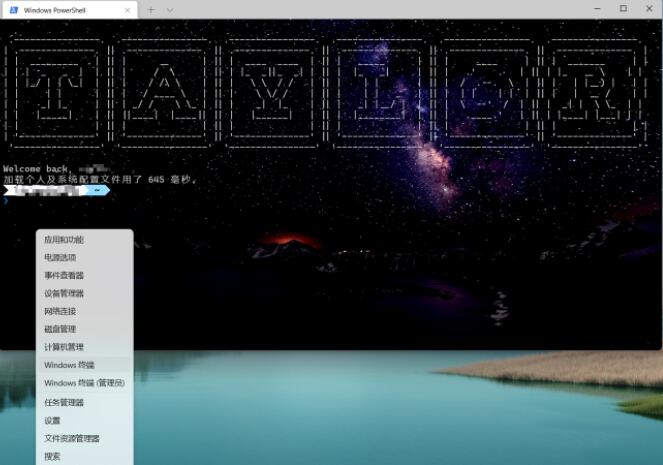
切换到 APK 安装包目录:
cd C:\Users\username\Downloads
检查 Adb 版本并且连接安卓子系统:
adb version

adb connect 127.0.0.1:58526
这里端口号可能每个人不一样,要以设置页面为准。

adb devices

直接使用 Adb 命令进行安装,例如支付宝。
adb install .\alipay_wap_main.apk

成功安装,开始菜单找到安卓应用,启动它。
以上就是小编分享的关于Win11安卓子系统APK应用详细教程及手动侧载安装攻略+下载,仅供参考,希望对大家有所帮助!欢迎继续关注脚本之家其他教程资讯!
相关文章

微软承认Win11四月更新KB5083769/KB5082052致远程桌面无法使用
微软确认Windows 11四月更新KB5083769与KB5082052存在缺陷,导致远程桌面(RDP)功能异常,下面我们就来看看两种临时解决办法2026-04-24Win11用户反馈安装4月更新KB5083769后遇到打印故障
Win11用户反馈安装微软4月更新后遇到打印故障,在建立连接时会弹出安全警告,导致默认阻断打印机重定向,用户必须在连接设置中手动勾选打印机选项才能执行打印操作,下面我2026-04-23装机初次设置可跳过强制更新! 外媒实测Win11 OOBE 新增稍后更新
2026年4月22日,科技媒体实测确认Windows 11在初次设置(OOBE)环节已支持跳过强制系统更新,用户可直接进入桌面后再手动更新2026-04-23问题已修复! 解决Win11/Win10提示重新连接你的文件历史记录
Win11/Win10用户反馈,故障主要表现为系统持续弹出“重新连接你的文件历史记录”警告,导致自动备份流程被迫中断,现在这个问题已经修复了2026-04-22Win11 RP 26x00.8313预览版发布: 附KB5083631完整更新日志
微软发布Win11KB5083631,24H2 用户安装后版本号升至 Builds 26100.8313;25H2 用户安装后版本号升至 Build 26200.8313,这个版本带来的变化有任务栏可监控 AI 智能体、修2026-04-18Win11 Canary预览版28020.1863/29570.1000发布:优化文件管理器右键菜单
今天微软测试Windows 11预览版 28020.1863 和 29570.1000 预览版,这两个版本主要优化文件管理器右键菜单,下面我们就来看看详细更新内容2026-04-18Win11 KB5083726/KB5083728更新发布:附完整更新日志
微软发布 Win11 Beta 26220.8271/Dev 26300.8276 预览版,这个版本主要带来优化文件管理器、改善输入等变化2026-04-18Win11 26H1预览版28000.1836发布:附KB5083768完整更新日志
微软为win11推送了四月专属更新KB5083768 ,用户安装后版本号升至 28000.1836,这个版本主要提升网络稳定性、改进安全启动2026-04-15Win11 24H2/25H2预览版26x00.8246发布:附KB5083769完整更新日志
微软为win11推送周二补丁KB5083769,安装后 25H2 版本升级至 Build 26200.8246,24H2 版本升级至 Build 26100.8246,详细更新内容请看下文介绍2026-04-15微软曝光Windows11开始菜单未用原型:动态磁贴情怀难消
,4月10日,微软设计团队通过Instagram平台公开了Windows 11开始菜单的五种未被采纳的原型方案,这一做法不仅揭开了产品设计背后的决策过程,也向行业展示了用户需求在界面2026-04-13
最新评论