

如何在Win11上安装OBS Studio?OBS Studio录制我的电脑屏幕方法
 我要评论
我要评论如何在 Windows 11 中下载并安装 OBS Studio?
1.下载OBS Studio
首先,打开 OBS Studio 主页。
单击该网站上的下载链接。

如果未选择,请选择下载页面上的Windows徽标。
然后按下载安装程序按钮(对于 64 位版本的安装程序)。
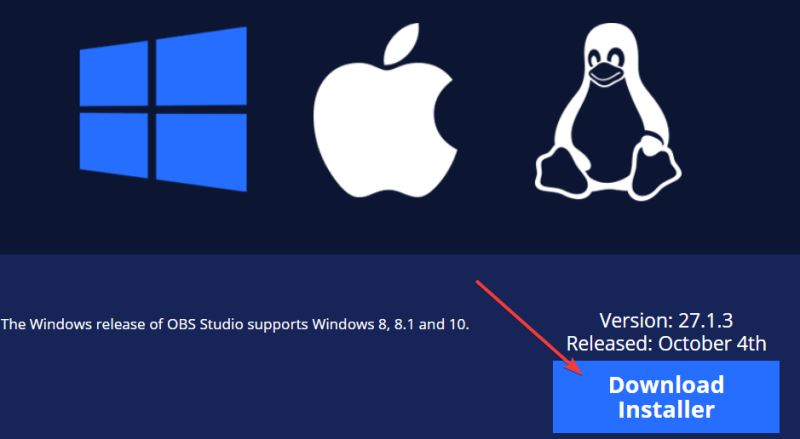
接下来,选择一个文件夹来下载OBS Studio 安装程序。
按保存按钮将OBS Studio的安装程序下载到所选文件夹。
2.安装OBS Studio
要打开文件资源管理器的窗口,请单击其文件夹任务栏按钮。
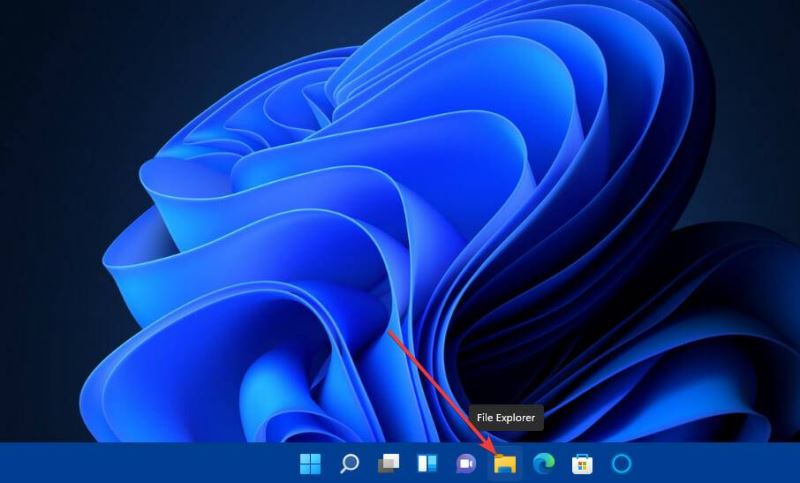
接下来,打开你下载的文件夹OBS工作室”小号installe R键。
在OBS Studio的设置窗口中单击下一步以显示许可证信息。
再次选择下一步以进入目录选择选项。
要选择安装软件的文件夹,请单击“浏览”按钮。然后在“浏览文件夹”窗口中为软件选择一个目录,然后单击“确定”选项。

按安装按钮。
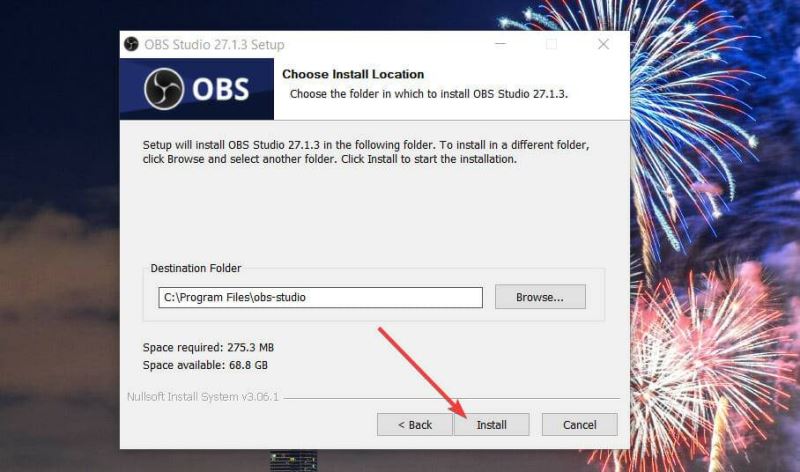
此后,选中启动 OBS Studio复选框。
单击完成以确认。
当 OBS Studios 启动时,也会打开一个自动配置向导窗口。根据您的用户要求选择优化流媒体或仅优化录制。

选择下一步选项。
然后在您可以在下面看到的窗口中选择您喜欢的视频设置,然后单击下一步按钮。

最后,选择应用设置选项。
如何使用 OBS Studio 录制我的电脑屏幕?
如上所述安装 OBS Studio 后,您就可以开始录制您的心声了!在 OBS Studios 中,非直播视频的标准录制相对简单。这是使用该软件录制 Windows 11 桌面的方法:
单击OBS Studios 中源的+按钮。

选择菜单上的显示捕获选项。

在弹出的创建源窗口中输入源名称,然后按确定按钮。
按打开的“属性”窗口上的“确定”按钮。拥有多个显示器的用户还可以使用该窗口上的显示设置来选择替代显示器。
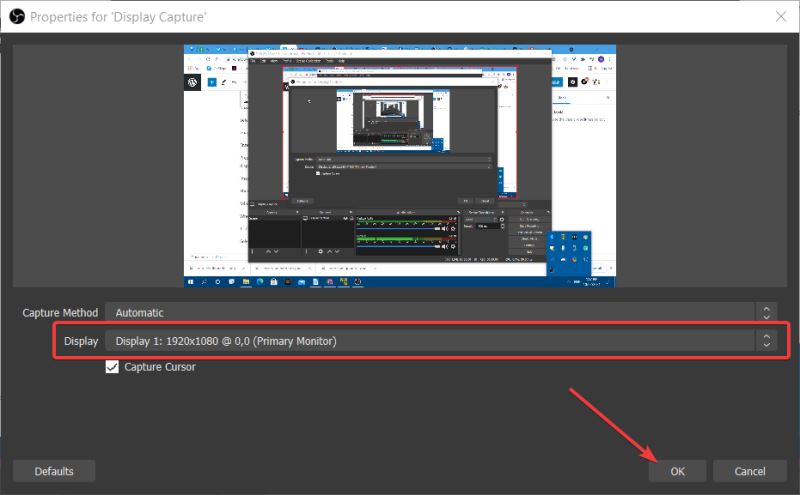
然后按开始录制按钮开始。
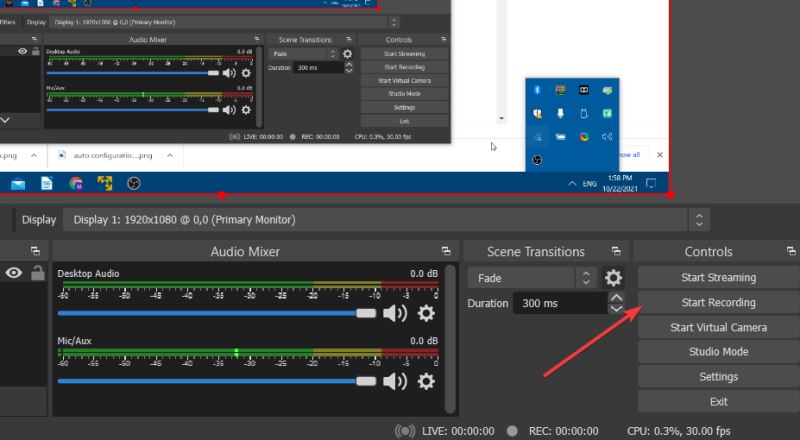
最小化 OBS Studio 窗口,并记录您需要的所有内容。
完成后,按OBS Studio 中的停止录制按钮。
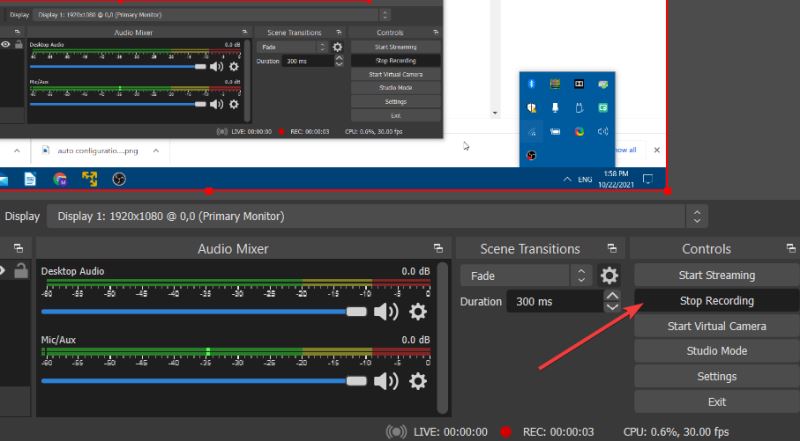
要查找录制输出的保存位置,请单击“设置”按钮。
在“设置”窗口中选择“输出”选项卡。您的视频将保存在该选项卡上指定的录制路径中。

我在哪里可以获得 OBS Studio 的插件?
作为其开源软件,OBS Studio 有很多有用的插件。这些插件添加了额外的功能和选项来利用。
该资源的OBS工作室网站上的部分是找到插件软件的最佳场所。该OBS工作室插件部分有包括插件软件的几页。单击此处列出的插件的链接以阅读有关它的更多详细信息。
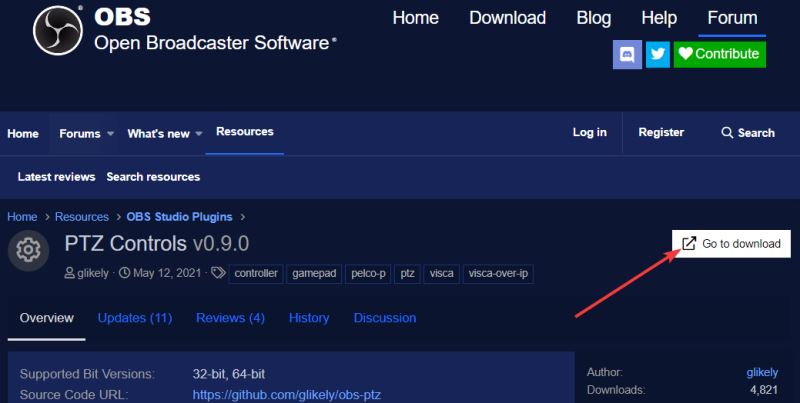
要下载插件,请单击其详细信息页面上的“前往下载”按钮。然后将打开另存为窗口或GitHub 下载页面。如果 GitHub 页面打开,请选择从那里下载EXE 安装程序文件(如果可以)。
但是,您必须将一些插件下载为 ZIP 存档,您需要在文件资源管理器中提取这些插件。然后,您需要将插件的 obs-plugins 文件夹拖放到 OBS Studio 安装文件夹中。确保它与 obs-plugins 文件夹合并。
总的来说,OBS Studio 的安装是一个非常快速和直接的过程。只需几分钟,您就可以在 Windows 11 中启动并运行它。由于它占用大约 261 兆字节的驱动器存储空间,因此您可能不需要为它腾出任何空间。
OBS Studio 拥有在台式机或笔记本电脑上录制吸引人的软件视频所需的所有工具。目前,您可能找不到任何更好的适用于 Windows 11 的免费录制工具。因此,如果您需要在 PC 上录制某些内容,当然值得安装 OBS Studio。
以上便是小编为大家带来的Win11上安装OBS Studio使用教程,希望对大家有所帮助,更多内容请继续关注脚本之家。
相关文章

微软承认Win11四月更新KB5083769/KB5082052致远程桌面无法使用
微软确认Windows 11四月更新KB5083769与KB5082052存在缺陷,导致远程桌面(RDP)功能异常,下面我们就来看看两种临时解决办法2026-04-24Win11用户反馈安装4月更新KB5083769后遇到打印故障
Win11用户反馈安装微软4月更新后遇到打印故障,在建立连接时会弹出安全警告,导致默认阻断打印机重定向,用户必须在连接设置中手动勾选打印机选项才能执行打印操作,下面我2026-04-23装机初次设置可跳过强制更新! 外媒实测Win11 OOBE 新增稍后更新
2026年4月22日,科技媒体实测确认Windows 11在初次设置(OOBE)环节已支持跳过强制系统更新,用户可直接进入桌面后再手动更新2026-04-23问题已修复! 解决Win11/Win10提示重新连接你的文件历史记录
Win11/Win10用户反馈,故障主要表现为系统持续弹出“重新连接你的文件历史记录”警告,导致自动备份流程被迫中断,现在这个问题已经修复了2026-04-22Win11 RP 26x00.8313预览版发布: 附KB5083631完整更新日志
微软发布Win11KB5083631,24H2 用户安装后版本号升至 Builds 26100.8313;25H2 用户安装后版本号升至 Build 26200.8313,这个版本带来的变化有任务栏可监控 AI 智能体、修2026-04-18Win11 Canary预览版28020.1863/29570.1000发布:优化文件管理器右键菜单
今天微软测试Windows 11预览版 28020.1863 和 29570.1000 预览版,这两个版本主要优化文件管理器右键菜单,下面我们就来看看详细更新内容2026-04-18Win11 KB5083726/KB5083728更新发布:附完整更新日志
微软发布 Win11 Beta 26220.8271/Dev 26300.8276 预览版,这个版本主要带来优化文件管理器、改善输入等变化2026-04-18Win11 26H1预览版28000.1836发布:附KB5083768完整更新日志
微软为win11推送了四月专属更新KB5083768 ,用户安装后版本号升至 28000.1836,这个版本主要提升网络稳定性、改进安全启动2026-04-15Win11 24H2/25H2预览版26x00.8246发布:附KB5083769完整更新日志
微软为win11推送周二补丁KB5083769,安装后 25H2 版本升级至 Build 26200.8246,24H2 版本升级至 Build 26100.8246,详细更新内容请看下文介绍2026-04-15微软曝光Windows11开始菜单未用原型:动态磁贴情怀难消
,4月10日,微软设计团队通过Instagram平台公开了Windows 11开始菜单的五种未被采纳的原型方案,这一做法不仅揭开了产品设计背后的决策过程,也向行业展示了用户需求在界面2026-04-13
最新评论