

Win11又出现BUG 输入法不显示选字框(附解决方法)
发布时间:2021-11-04 16:44:10 作者:佚名  我要评论
我要评论
我要评论Win11又出现BUG 输入法不显示选字框怎么办?本文就为大家带来了Win11输入法不显示选字框的解决方法,感兴趣的朋友一起看看吧
Win11正式版发布已经快一个月了,不少用户都陆续升级到了Win11系统,现在Win11先阶段还存在不少问题,比如AMD的兼容问题等等,就在近期不少用户反映在打字的时候输入法不显示选字框,非常的影响用户体验,目前微软还未公布解决的方法。不过聪明的网友已经发现了解决的办法了。

升级Win11后Windows输入法的选字框不见了的解决方法
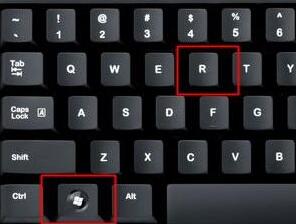
设置》》》时间和语言》》区域和语言》》语言,中文》》选项》》微软拼音》》选项,点击还原微软输入法默认设置。
如果无法解决您输入法的问题,您还可以尝试以下方案进行操作:
设置》》时间和语言》》区域和语言》》语言,中文》》选项》》键盘。
点击微软输入法,选择删除。
(注:可执行删除操作的前提是您必须拥有两个以上的输入法。)
再进行重新添加安装。
以上便是小编为大家带来的Win11又出现BUG 输入法不显示选字框解决教程,希望对大家有所帮助,更多内容请继续关注脚本之家。
相关文章
Win11任务栏找不到输入法怎么办?Win11任务栏设置输入法的方法
Win11任务栏找不到输入法怎么办?这篇文章主要介绍了Win11任务栏设置输入法的方法,需要的朋友可以参考下2021-08-19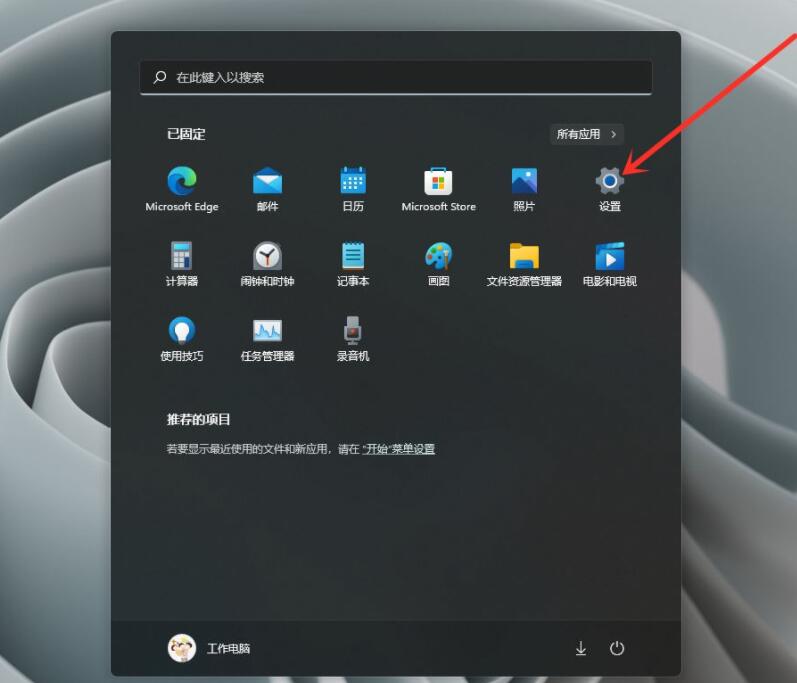 最近刚刚升级了win11系统,不太清楚输入法怎么最小化?这篇文章主要介绍了win11输入法最小化教程,需要的朋友可以参考下2021-07-14
windows11怎么设置默认输入法? win11默认输入法设置中文的技巧
windows11怎么设置默认输入法?windows11系统中默认输入法是可以自己设置的,下面我们就来看看win11默认输入法设置为中文的技巧,详细请看下文介绍2021-07-13
Windows11怎么设置五笔输入法?win11添加五笔输入法教程
Windows 11预览版支持五笔输入法吗?Windows 11预览版五笔输入法怎么设置呢?Windows 11不仅可以添加系统自带的微软五笔输入法,还可以下载安装需要的五笔输入法到自己电脑2021-06-18
Windows11怎么设置中文输入法?Win11中文输入法设置教程
Windows11怎么设置中文输入法?今天小编就为大家带来Win11中文输入法设置教程,感兴趣的朋友可以一起看看2021-06-18


最新评论