

Win11发热严重怎么办?Win11中的过热问题解决方法
 我要评论
我要评论7.同样禁止其他应用程序在后台运行。
当您将后台应用权限更改为Never 时,该应用将根本不会在后台运行,从而清除大量资源并解决 Windows 11 中的过热问题。
实际上建议您无论如何禁用大多数非关键的,因为它们会消耗资源并导致过热。尽管如此,您始终可以在需要时手动启动它们。
8. 更改电源计划设置
1.按Windows+S启动搜索菜单。
2.在顶部的文本字段中输入控制面板,然后单击出现的相关搜索结果。

3.从出现的选项中单击系统和安全

4.单击电源选项

5.接下来,单击当前电源计划旁边的更改计划设置

6.单击底部附近的更改高级电源设置

7.在电源选项窗口中,向下滚动并双击多媒体设置

8.现在双击视频播放质量偏差,然后在电池旁边的菜单上。

9.从出现的选项列表中选择视频播放省电偏置

10.同样,也为Plugged in选择相同的设置。

11.接下来,双击播放视频时展开并查看其下的设置。

12.将On battery和Plugged in 设置为Optimize power Saving,然后单击OK保存更改。

在 Windows 11 中优化性能和消除过热的另一种有效方法是修改电源计划设置。有了这些设置,Windows 将进行优化,使您的计算机承受最小压力,从而消除过热的机会。
9.更新显卡驱动
1.按Windows+S启动搜索菜单。
2.在顶部的文本字段中输入设备管理器,然后单击出现的相关搜索结果。

3.找到并双击显示适配器条目。

4.右键单击图形适配器并从上下文菜单中选择更新驱动程序

5.接下来,在“更新驱动程序”窗口中选择“自动搜索驱动程序”,让 Windows 查找系统上可用的最佳驱动程序并进行安装。

图形驱动程序是计算机上最关键的驱动程序之一,运行过时的版本会导致一系列问题,包括 Windows 11 中的过热。要解决此问题,只需更新图形驱动程序即可。
通过设备管理器更新驱动程序时,您只能安装已下载到计算机上的更新。
如果您找不到更新的版本,请尝试通过其他方法更新驱动程序。
此外,我们建议在这方面使用专用工具,例如DriverFix。更新驱动程序后,Windows 11 中的过热问题应该得到修复。
如何手动控制电脑风扇以避免过热?
虽然不建议这样做,但您仍然可以手动控制计算机风扇并将其设置为以所需速度运行以避免过热。大多数制造商通常会提供一个软件来帮助您修改风扇速度,您应该首先查看这些。
如果您的制造商不提供,可以使用许多第三方工具来控制风扇速度。但在开始使用其中任何一个之前,必须彻底了解最佳速度和某些设置。
此外,切勿将风扇速度设置得太低,以免温度开始上升。如果内部温度超过 95°C,则内部组件损坏的可能性很高。尽管您的 PC 很可能应该在达到该温度之前关闭。
相关文章
如何修复Win11/10 上的更新错误0x80240019?
如何修复Win11/10 上的更新错误0x80240019,下文小编就为大家带来了Win11/10错误0x80240019解决方法,需要的朋友一起看看吧2021-11-10 Win11安卓子系统运行App全屏已显示桌面主题背景壁纸,下文小编为大家带来了详细介绍,感兴趣的朋友一起看看吧2021-11-10
第三方工具RoundedTB 可让微软 Win11 任务栏变成圆角 UI
今天为大家带来一款第三方工具RoundedTB,可让微软 Win11 任务栏变成圆角 UI,感兴趣的朋友一起看看吧2021-11-10 win11怎么设置自动隐藏任务栏?win11系统任务栏自动隐藏方法介绍2021-11-10
怎么解决Win11更新后浏览器卡顿?win11浏览器很卡怎么办?
怎么解决Win11更新后浏览器很卡?win11浏览器很卡怎么办?今天脚本之家小边给大家详细介绍Win11更新后浏览器很卡的问题2021-11-10
Win11 KB5007215 补丁发布:修复文件资源管理器操作不跟手问题
Win11 KB5007215 补丁发布,下文为大家带来了详细介绍,感兴趣的朋友一起看看吧2021-11-10
win11电脑硬盘分区形式怎么看? 硬盘分区形式mbr和guid的查看方法
win11电脑硬盘分区形式怎么看?win11系统中的硬盘分区后,想要看看分区刑事,硬盘分区形式有两种mbr和guid,该怎么查看呢?下面我们就来看看详细的教程2021-11-09 Win11上帝模式在哪?Win11系统中国有上帝模式,打开之后就相当于开启上帝视角,可以将各种功能都整合在一个文件夹中,如果想要更全面的功能,可以开启Win11的“上帝模式,2021-11-09
 之前为大家介绍了Win11不尽人意之处,现在继续为大家带来了Win11好用度测评,感兴趣的朋友一起看看吧2021-11-09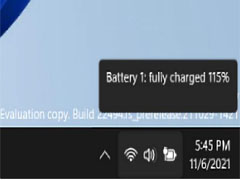
Win11 Dev预览版出现奇怪 Bug:电量能充到 100% 以上
Win11 Dev预览版出现奇怪 Bug:电量能充到 100% 以上,下文为大家带来了详细介绍,感兴趣的朋友一起看看吧2021-11-09


最新评论