

Win11系统登录不了VLSC怎么办?Win11系统VLSC登录不起作用怎么办
 我要评论
我要评论Win11系统登录不了VLSC怎么办?Win11系统VLSC登录不起作用怎么办?批量许可服务中心 (VLSC) 是组织管理通过以下批量许可计划购买的许可证的地方:Microsoft Enterprise、Enterprise Subscription、Select Plus、Open Licenses 等。升级到 Windows 11 后,用户在登录 Microsoft 及其附属产品(包括 VLSC 服务)时可能会遇到某些问题。这些登录问题的很大一部分是由于用户设置了不必要的新帐户,或选择了错误的浏览器来访问它。如果您无法登录VLSC,您的业务运营可能会暂时受到阻碍,因此必须避免进入此阶段。我们在下面编译了一系列方法,让您可以在 Microsoft Edge 中快速登录 VLSC,而不会出现任何进一步的复杂情况。有需要的朋友一起看看吧!
Win11系统下 VLSC 登录不起作用的解决技巧:
清除浏览历史和缓存数据
首先打开Microsoft Edge。

浏览器打开后,选择位于右上角的设置和更多选项。

新面板打开后,单击“历史记录”选项。

点击清除浏览数据按钮。

在时间范围下选择所有时间。

选择浏览历史记录和缓存的图像和文件,然后单击立即清除。

有时,由于缓存数据,显示页面可能会被窃听。如果这确实是原因,您现在应该已经解决了。完成上述步骤后,再次尝试登录 VLSC。
清除所有浏览数据
如果尚未打开Microsoft Edge,请打开它,然后选择位于右上角的“设置和更多”选项。

后设置面板中显示出来,点击历史。
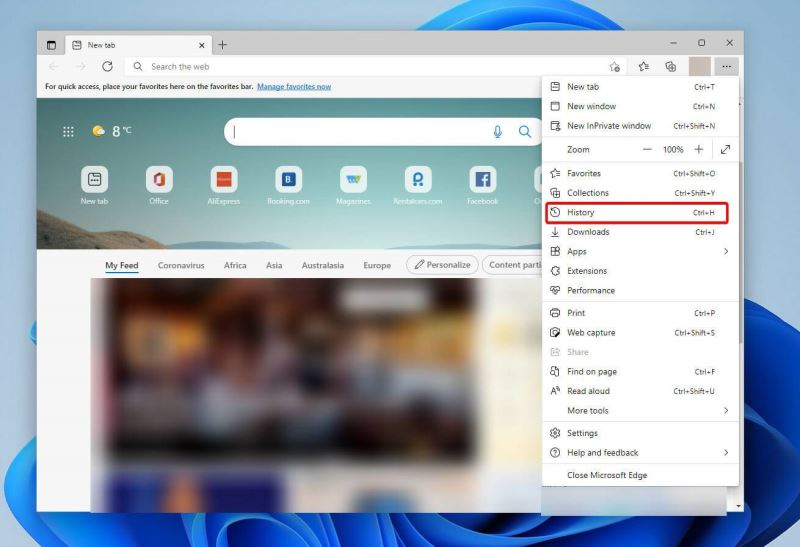
点击清除浏览数据选项。

在时间范围下选择所有时间。
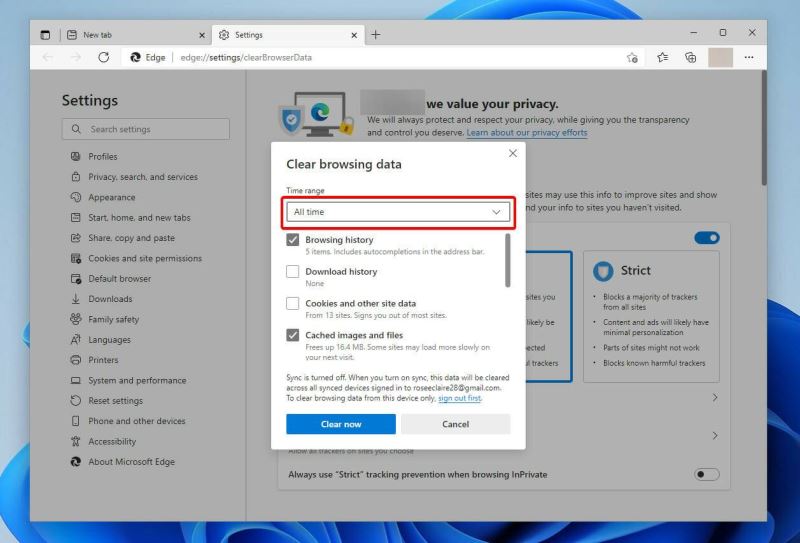
选择所有框,然后选择立即清除。

删除所有浏览数据后,登录页面应该可以正常加载和运行,除非问题出在其他地方。继续重试登录 VLSC 或转到下一个方法。
将Edge重置为默认值
这将重置您的启动页面、新标签页、搜索引擎和固定标签。它还将禁用所有扩展程序并清除 cookie 等临时数据。您的收藏夹、历史记录和保存的密码不会被清除。
打开Microsoft Edge并选择右上角的设置等。
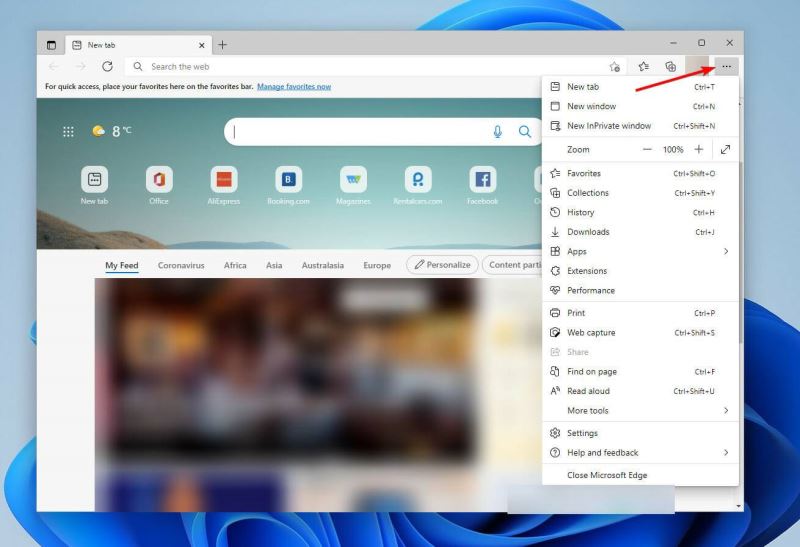
从下拉面板中选择设置。

点击左侧的重置设置。
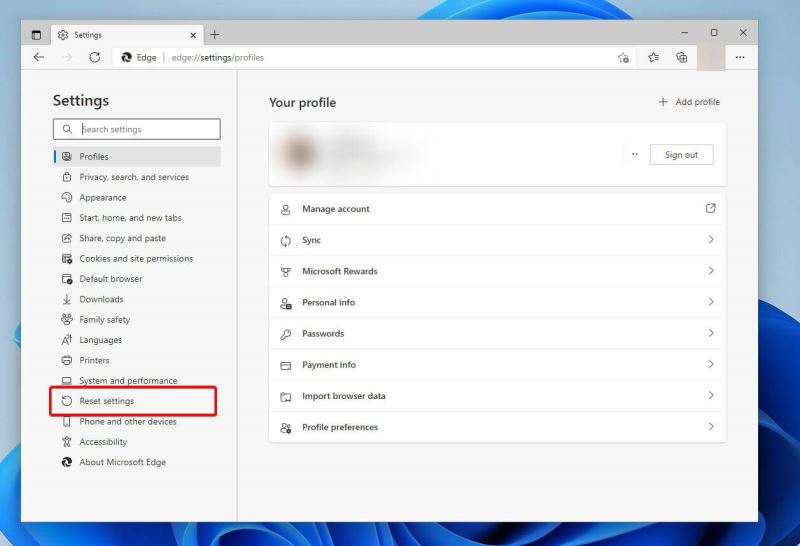
选择将设置恢复为默认值。

恢复浏览器设置后,重新启动 Edge 并尝试登录 VLSC。登录页面现在应该可以正常工作,除非问题出在其他地方。
如何获得批量许可密钥?
Microsoft 在通过批量许可渠道销售的某些产品中包含产品激活技术。需要产品密钥才能激活这些产品。
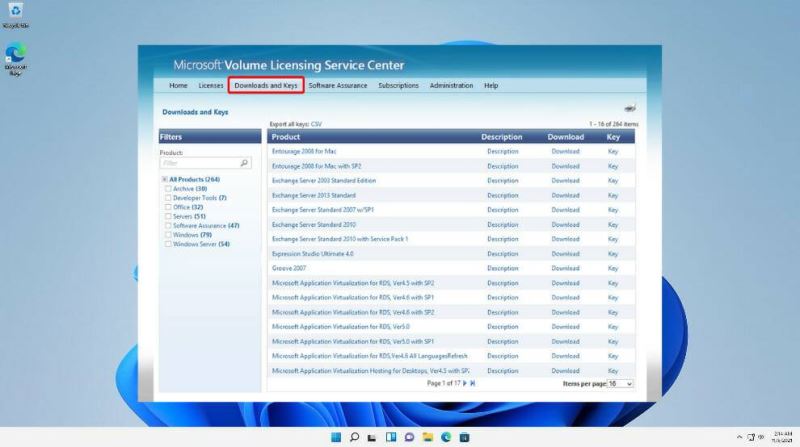
首先,您需要知道并非所有批量许可产品都需要密钥。使用批量激活的批量许可产品预安装了 KMS 客户端安装密钥。
根据批量许可协议获得许可的某些产品使用无法通过 VLSC 或 Microsoft 激活中心获得的密钥。
如果您使用 KMS 激活,您将不需要为您的产品输入密钥,使您可以立即使用它们。但是,如果产品未列出,有两种方法可以获取您的 VLK:
转到批量许可服务中心 (VLSC)的“产品密钥”部分,以获取 Open、Open Value、Select、Enterprise 协议和服务提供商许可协议 (SPLA)
致电您的 Microsoft 激活中心
密钥分配给您的组织并仅供您的组织使用。您可能要为未经授权使用根据您的协议发行的 VLK 负责,因此请务必确保您的密钥安全,不要将它们透露给未经授权的方。
Microsoft 的批量许可服务中心是管理企业软件密钥的最佳解决方案之一。
如果您在 Windows 11 中打开 Microsoft Edge 时遇到问题,我们准备了一份您可以采取的操作列表来解决手头的问题。
与较旧的 Microsoft Edge 版本相比,该版本效率更高,因为 Microsoft Edge 在 Windows 11 上进行了大规模检修。但这还不是全部!
或者使用激活工具尝试激活

以上就是脚本之家小编给大家分享的win11系统如何访问登录vlsc的的方法步骤了,希望此篇教程能够帮助大家登录到vlsc。
相关文章

Win11 Dev 26200.5562预览版发布:附KB5055642更新内容汇总
微软今天测试了适用于 Windows 11 的 KB5055642 更新,用户安装后版本号升Win11 Dev 26200.5562 预览版,这个版本主要带来AI 阅读与云端照片搜索2025-04-22Win10 MBR分区格式无损数据升级到Win11 GPT分区格式的技巧
轻松升级Win11!在不影响数据的情况下,如何将MBR分区格式的Windows10系统升级到GPT分区格式的Windows11系统?下面我们就来看看详细的图文教程2025-04-22Win11 Beta 26120.3872预览版发布:附KB5055640完整更新日志
今天微软发布了测试适用于 Windows 11 24H2 的 KB5055640 更新,用户安装后版本号升至 ,Win11 Beta 26120.3872预览版,这个版本增强Click to Do文本操作等2025-04-22引入WGC技术! Win11 24H2 修复Chrome等浏览器屏幕共享色彩失真问题
据知名科技媒体Windows Latest报道,微软在其最新的Windows 11 24H2版本中,引入了一项名为WGC的新技术,旨在解决用户在屏幕共享时遇到的色彩失真问题2025-04-22
Win11 24H2 更新引发 SAP GUI 崩溃等兼容性问题:微软紧急推出修复方案
Win11 24H2最新更新存在严重Bug,部分设备安装四月累积更新(KB5055523)及三月预览更新(KB5053656)后,可能触发蓝屏死机,错误代码为0x18B(SECURE_KERNEL_ERROR),目前2025-04-21Win11 Beta 预览版日历弹窗新增时钟功能:能精确到秒
微软在最新的Win11 Beta 22635.5240预览版中为任务栏日历弹窗新增了时钟功能,支持精确显示秒数,此前代码显示,该功能曾在Win 10中被移除,如今在Windows 11上回归2025-04-21快速关闭无响应程序利器! Win11任务栏结束任务按钮使用攻略
任务栏直接结束任务,Win11有个功能,允许用户在任务栏的右键菜单中直接添加“结束任务”按钮,这极大地简化了关闭无响应程序的流程2025-04-21Win11文件资源管理器迎来升级:主题色适配与进度条细节调整
微软正在对 Win11 的文件资源管理器进行一些微妙的界面升级,这些改进或许能让其看起来更加精致2025-04-21Win11 RP 26100.3909 更新KB5055627发布:搁置分享修图功能
微软测试适用于 Windows 11 24H2 的 KB5055627 更新,用户安装后版本号升至 Build 26100.3909,这个版本主要新增搁置分享修图功能,定制锁屏天气小部件2025-04-21Win11 23H2 Beta 22635.5240预览版发布:附KB5055645完整更新日志
微软测试适用于 Win11 23H2 的 KB5055645 更新,用户安装后版本号升至 Build 22635.5240,这个版本主要修复文件管理器深色模式显示问题2025-04-21
最新评论