

Win11 预览版全新“开始”菜单三种布局上手体验
 我要评论
我要评论据 Windows Latest 报道,当你升级到 Windows 11 时,你会立即注意到两个主要变化。首先,“开始”菜单在任务栏中现在是居中对齐,而不是左对齐。第二,也是最明显的变化是,Windows 11 操作系统已经完全取消了 Windows 8 时代的动态磁贴。

闪亮的动态磁贴已被一个类似移动启动器的面板所取代。“开始”菜单现在有两个部分:应用和推荐。应用程序出现在一个列表中,而且该菜单完全不能被定制。你只能重新排列应用程序和取消固定它们。
值得庆幸的是,微软意识到了 Windows 11“开始”菜单的局限性,其正在努力开发定制化选项。新的 Windows 11 Build 22509 中的定制选项将允许用户在“开始”菜单中显示更多的应用程序或推荐内容,这些变化将作为 2022 年秋季到来的下一个重大更新的一部分。
要想定制“开始”菜单,只需右击“开始”菜单上的任何地方,选择设置选项,打开设置应用程序。

正如你在截图中所看到的,微软已经添加了新的选项来改变“开始”菜单默认布局。你现在可以在菜单中拥有更多的应用图标或更多的推荐。

根据反馈中心的帖子,相当多的用户对新的“推荐”并不感冒,因为它在“开始”菜单中创造一个空的空间。
它还会重复已经固定在“开始”菜单上的项目。如果你只想坚持使用应用程序固定,只需在设置中选择“更多固定”选项。

如果你喜欢“推荐”而不是固定的应用程序,只需选择第三个选项,就可以有更多推荐。如果你编辑了很多文件,并希望在“开始”菜单上看到这些活动,这可能很有帮助。
除了“开始”菜单的定制功能外,微软还修复了“开始”菜单的错误 Bug。例如,一个 Bug 已经被修复,当系统缩放设置为 125% 时,“开始”菜单、搜索、任务视图、小组件和聊天图标显得很大。
同样,另一个 Bug 是,在“开始”菜单中选择“应用程序设置”选项会打开不正确的设置窗口。微软现在已经改变了打开 ms-settings:appsfeatures 的快捷方式。此前,同样的链接打开的是已安装的应用程序列表。
微软还在努力改进任务栏,但仍然缺少拖放支持和调整“开始”菜单大小的能力。
相关文章
微软开始在 Win11 上测试 Win10 经典右键菜单的新型设计,更加干净整洁
微软开始在 Win11 上测试 Win10 经典右键菜单的新型设计,本文就为大家带来了详细介绍,感兴趣的朋友一起看看吧2021-11-16
如何删除Win11开始菜单的推荐的项目?Win11关闭开始推荐的项目的方法
如何删除Win11开始菜单的推荐的项目?今天小编就为大家带来了Win11关闭开始推荐的项目的方法,感兴趣的朋友一起看看吧2021-10-12
Win11 正式版预装 Linux 子系统,还可将图形应用添加到开始菜单
下文位大家介绍了Win11 正式版预装 Linux 子系统,还可将图形应用添加到开始菜单,感兴趣的朋友一起看看吧2021-10-10 部分Win11升级者反映新系统出现旧的Win10开始菜单,这是怎么回事?下文下文就为大家详细介绍,感兴趣的朋友一起看看吧2021-10-07
 有时候我们在使用win11系统的时候,想设置开始菜单和任务栏颜色,怎么设置呢,下文小编就为大家带来了Win11更改开始菜单和任务栏颜色的方法,需要的朋友一起看看吧2021-09-07
win11无法打开开始菜单怎么办?win11开始菜单打不开的九种解决方法
为什么更新win11后开始菜单打不开?今天小编就为大家带来了详细解决方法,需要的朋友一起看看吧2021-09-07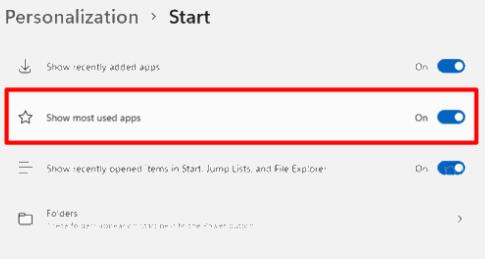 很多网友升级了win11系统,在开始菜单中会显示常用的应用程序,想要隐藏怎么设置呢?这篇文章主要介绍了Win11“开始”菜单中显示/隐藏最常用的应用程序的方法,需要的朋友可2021-08-19
 如何禁用或隐藏Win11开始菜单中的推荐部?今天小编就为大家带来了详细禁用或隐藏Win11开始菜单中的推荐部的解决方法,需要的朋友可以一起看看2021-08-11
Windows 11 Build 22000.120 仍然没有修复主要的任务栏和开始菜单问题
之前为大家带来了Windows 11 build 22000.120更新修复内容,下面这篇文章为大家带来了Windows 11 Build 22000.120 仍然没有修复的内容,感兴趣的朋友一起看看吧2021-08-06
Win11开始菜单无法固定怎么办?Win11开始菜单无法固定的解决方法
Win11开始菜单无法固定怎么办?今天小编就为大家带来了Win11开始菜单无法固定的解决方法,需要的朋友可以看看2021-07-19


最新评论