

如何在Windows11上使用Windows关机计时器
 我要评论
我要评论您可以自动关闭Windows 11吗?
是的,您可以通过使用 CMD 命令或使用计划任务在计时器上自动关闭 Windows 11。如果您决定使用这些命令,那么它更像是一个一次性过程,如果您需要关闭计时器,您可以在将来重复该过程。
但是,如果您希望按计划定期关闭系统,那么任务计划程序方法是您的最佳选择。根据您当前的需要和要求,使用以下任一方法。
根据您当前的需要和要求,使用以下任一方法。当您只需要一次或两次计时器时,可以使用单实例计时器。如果您希望为您的机器定期安排停机时间,则可以使用预定的例行程序方法。让我们开始吧!
如何为单个实例使用Windows 11关机计时器
如果您希望在单个实例的关闭计时器上关闭系统,请使用以下任一方法。
方法1:使用运行
按Windows + R键盘上的键启动“运行”对话框。输入以下命令,然后按键盘上的 Enter。将 NNNN 替换为所需的停机时间(以秒为单位)。
shutdown-s -t NNNN

您的 PC 现在将在自动关闭之前等待给定的时间。
方法#2:使用CMD
您也可以在 CMD 窗口中执行上面显示的相同命令。使用以下指南帮助您入门。
按Windows + R,输入以下内容,然后按
Ctrl + Shift + Enter键盘上的。
cmd

输入以下命令并将 NNNN 替换为您想要的时间(以秒为单位)。
shutdown-s -t NNNN

执行后,您的系统将在指定的时间结束后自动关闭。
方法 #3:使用自定义快捷方式
在 Windows 11 中使用关机计时器的另一种方法是创建桌面快捷方式。然后可以将此快捷方式放置在您喜欢的任何位置,然后您可以双击它以触发您的关机计时器。使用以下指南帮助您入门。
右键单击桌面上的空白区域,选择新建 > 快捷方式。

出现提示时粘贴以下路径。
C:\Windows\System32\Shutdown.exe

完成后单击“下一步”。

输入新快捷方式的名称,然后单击“完成”。

从桌面Alt + Enter上选择新图标并敲击键盘。

将以下代码复制并粘贴到指定路径后的“目标”字段中。将 NNNN 替换为您希望 PC 关闭的所需时间(以秒为单位)。
-s -t 3600 -c "Process completed"

您的整个“目标”路径应阅读以下内容。
C:\Windows\System32\shutdown.exe -s -t 3600 -c "Process completed"
完成后,单击“确定”。

就是这样!现在,每次双击此快捷方式时,都会在指定时间后触发自动关闭。
提示:您可以更改新快捷方式的图标并使用如下所示的电源图标使其更相关。

现在,只要您希望使用关机计时器关闭 PC,就可以双击桌面图标。
方法 #4:使用 .bat 脚本文件
您还可以使用下面链接的 .bat 脚本在执行一小时后自动关闭您的 PC。您还可以根据需要编辑其时间,以增加或减少关机计时器。
请记住,您需要以秒为单位的时间,因此我们建议您使用 Google Converter,以防您在将时间转换为秒时遇到问题。找到“3600”并将其替换为所需的时间(以秒为单位)。

点击Ctrl + S键盘以保存更改。
关闭文件并再次运行它。PC 现在将在您设置的时间后自动关闭。
如何使用计时器安排Windows 11关机
您还可以根据需要按计划的例行程序关闭 PC。根据您的喜好,此例程可以每天、每周甚至每月循环。我们将使用 Windows 的“任务计划程序”来实现这一点。请按照以下指南开始。
启动“开始”菜单,搜索“任务计划程序”并从搜索结果中启动它。

单击右侧的“创建基本任务”。

为您的新关机任务输入相关名称。完成后单击“下一步”。

选择您希望任务每天、每周还是每月发生。

单击“下一步”。

根据您的选择,输入关闭 PC 所需的时间。我选择每天晚上 10 点关闭我的电脑,如下所示。

完成后单击“下一步”。

现在单击并选择“启动程序”。完成后选择“下一步”。

在“程序/脚本”字段中输入以下路径,然后单击“下一步”。
C:\Windows\System32\Shutdown.exe

最后,单击“完成”。

就是这样!您的 PC 现在将在您选择的所需时间自动关闭。
额外提示:Windows 11关机快捷方式
好吧,这是关闭Windows 11 PC 的便捷方法。
只需按Windows 键 + X,然后u,然后u。简而言之,那就是 Win+x,u,u。使用此快捷方式关闭Windows 11;只需不到几秒钟。试一试吧。
触发不合时宜的关机计时器可能会令人生畏,因为您的 PC 现在会比您预期的更早关闭。
如何在 Windows 11 上停止关机计时器
方法#01:最简单的方法
按下Windows + R键盘并输入以下内容。
shutdown -a

完成后按 Enter 或单击“确定”。

计划关机计时器现在将在您的 PC 上停止。
方法#02:最方便的方法
我们建议您只需创建并保留一个桌面快捷方式,即可帮助您停止 PC 上的自动关机。这在您不按时关闭计时器或将来强制 Windows 自动更新时会派上用场。使用以下指南帮助您入门。
右键单击您的桌面,选择新建,然后选择“快捷方式”。

输入以下路径作为项目的位置,然后单击“下一步”。
C:\Windows\System32\Shutdown.exe

输入新快捷方式的相关名称,完成后单击“完成”。

从桌面Alt + Enter上选择快捷方式并敲击键盘。

在目标字段中的文本末尾添加以下内容。
-shutdown a "Process completed"

单击“确定”以保存更改。

就是这样!您现在可以使用此快捷方式来停止 Windows 11 系统上的关机计时器。
我可以使用关机计时器添加更多任务吗?
是的,当您的 PC 在后台自动关闭时,您可以使用任务计划程序来触发其他任务。您可以设置您的任务来运行其他脚本或程序,以帮助您执行重要功能,例如保存您的工作、上传您的工作、记录最后一刻的条目、在后台清除缓存等。可能性是无止境。您可以使用以下指南开始。
如何向关机计时器添加更多任务
以下是如何通过自动关机在 Windows 中触发其他任务。对于此示例,我们将触发记事本启动,但您几乎可以触发系统上的任何脚本、文件、程序或内容。
打开“开始”菜单,搜索“任务计划程序”,然后从搜索结果中单击并启动它。

单击左侧的“任务计划程序库”,然后在右侧找到您为自动关机创建的任务。

找到后,双击它。

切换到顶部的“操作”选项卡。

单击“新建”。

在“程序/脚本”字段中输入程序/文件/脚本的路径。

完成后单击“确定”。

就是这样!选定的程序、文件或脚本现在将在您 PC 上的每个计划关机计时器的后台自动触发。
常见问题
使用第三方应用程序进行自动关机是否安全?
我们不建议使用第三方应用程序,除非它具有使用上述指南无法获得的专有功能。随着 2022 年的临近,应用程序在伪装行为和后台数据收集方面变得越来越聪明。您永远不知道后台发生了什么,尤其是当您的 PC 在打开时连接到网络时。我们还建议在选择第三方应用程序时选择 FOSS 和免费托管的替代方案,因为它们的程序更加透明,对您的系统造成损害的可能性最小。
当我打开 PC 电源时,我的应用程序会自动重启吗?
安排关机时,应用程序自动重启或应用程序的自动启动不会受到影响。如果您在 PC 上启用了这些功能,那么一旦您在计划关闭后打开电源,它们就会按预期工作。
Windows 11 会保存我的工作吗?
不,如果您不这样做,您正在进行的工作不太可能被保存。但是,大多数应用程序(如 Office 应用程序、Photoshop、浏览器等)都带有内置的崩溃保护功能,可帮助保存数据的最后一个已知状态,这有助于您恢复大部分丢失的数据,以防将来发生这种情况。
相关文章
 Win11如何设置定时关机?本文就为大家带来了Win11简单设置定时关机方法,感兴趣的朋友一起看看吧2021-11-08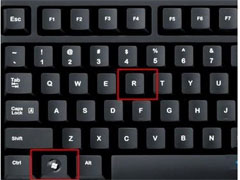
Windows11怎么设置自动关机?Win11设置自动关机方法
Windows 11怎么设置自动关机?我们的电脑大部分都有自动关机功能,那么我们要如何去设置才可以让电脑进行自动关机保护电脑呢?下文就为大家详细介绍,感兴趣的朋友一起看看2021-10-11
Win11如何设置快捷键关机 Win11设置快捷键关机的方法
如果遇到桌面无法控制关机情况下应该怎么办呢?下面小编教大家一个设置快捷键关机的方法,一起来了解一下吧2021-09-08
Win11总是自动重启怎么办? Win11关机后自动开机的解决办法
Win11总是自动重启怎么办?win11系统的电脑,关机后总是自动重启,该怎么办呢?下面我们就来看看Win11关机后自动开机的解决办法,详细请看下文介绍2021-08-08 Windows11更新之后很多功能都有了或多或少的变化,虽然更新了不少功能,但是很多常用的功能却不知道怎么操作了,就比如关机按钮都不知道在哪了2021-06-29

最新评论