

win11怎么安装亚马逊安卓应用? win11安装Android应用程序的技巧
 我要评论
我要评论5、接下来,启动Amazon Appstore并登录您的Amazon帐户或根据需要创建一个。

6、登录后,Amazon Appstore的工作方式与您使用过的任何其他应用程序商店一样。在商店中搜索或浏览您想要的应用程序,然后单击它以查找更多信息。如果需要,请单击“安装”按钮。

7、安装Android应用程序后,它的工作方式与您安装的其他应用程序一样。Android应用程序将与其他应用程序一起运行,并显示在“开始”菜单上以启动它们。您还可以将它们固定到任务栏。

手动安装适用于Android的Windows子系统
请记住,Amazon Appstore(和Windows11的Insider版本)仍处于测试阶段。所以一切可能不会按预期工作。即使您满足先决条件并且您的硬件满足系统要求。例如,您可能会在安装Amazon Appstore时遇到错误。

如果上述步骤不起作用,您可以手动安装适用于Android的Windows子系统(WSA)。
要在Windows11上安装WSA,请执行以下操作:
1、首先,在浏览器中访问store.rg-adguard.net。
2、从第一个下拉列表中选择ProductId。
3、在ProductId字段中输入9p3395vx91nr。
4、从第二个下拉菜单中选择慢。
5、单击最后的刻度线按钮。

将生成一个文件列表,您想找到.msixbundle文件–它应该是列表中的最后一个。如果您需要一种简单的方法来查看它,请按Ctrl+F并在页面上搜索它。单击链接下载文件。它刚刚超过2GB,因此请留出时间下载。

文件下载后,继续执行以下步骤:
1、找到您下载的.msixbundle文件。右键单击该文件,然后从菜单中单击复制为路径。

2、命中Windows键+X在键盘上,然后单击Windows终端(管理员)从菜单中。

3、在终端中,键入Add-AppxPackage-Path《filepath》其中《filepath》是您之前复制到剪贴板的.msixbunde文件的位置。
4、命中进入,你会看到,而它的安装进度条出现。

5、安装完成后,您可以在“开始”菜单上找到WSA。

现在您已经安装了WSA,打开Microsoft的Amazon Appstore直接链接。您应该会看到Appstore已准备就绪–单击“打开”按钮。

登录您的亚马逊账户或根据需要创建一个。Amazon Appstore现在应该可以成功启动。

有了Android应用程序支持,Windows11将更加有用。尽管在撰写本文时,商店中只有少数应用程序。随着Amazon Appstore和Windows11被广泛采用,这种情况会随着时间而改变。
以上就是win11安装Android应用程序的技巧,希望大家喜欢,请继续关注脚本之家。
相关推荐:
Win11磁贴桌面怎么设置关闭? Win11退出磁贴模式的步骤
win11输入体验弹窗怎么关闭? Win11退出Windows输入体验的方法
win11系统无法分屏怎么办? 分屏在Win11中不起作用的解决办法
相关文章
下载适用于Android 的 Windows子系统时收到错误代码 0x800700B7怎么办
下载适用于Android 的 Windows子系统时收到错误代码 0x800700B7怎么办?本文就为大家带来了详细的解决教程,感兴趣的朋友一起看看吧2021-11-10
教你如何在 Windows 11 上运行 Android 应用程序
如何在 Windows 11 上运行 Android 应用程序?本文就为大家带来了详细的运行教程,感兴趣的朋友一起看看吧2021-10-21 如何在 Win11 安卓子系统上使用屏幕阅读器?本文就为大家带来了Win11安卓子系统使用屏幕阅读器教程,需要的朋友一起看看吧2022-01-05
 AMD处理器的win11系统如何运行安卓应用?对于使用AMD的win11用户最新有些烦恼,发现自己的AMD win11不能运行安卓应用,其实不然,只需要简单的设置下即可。下面有脚本之家2021-12-30
win11怎么下载安装摸鱼app? win11下载安卓app的技巧
win11怎么下载安装摸鱼app?win11系统中是可以直接安装安卓app的,该怎么下载安装摸鱼app呢?下面我们就来看看win11下载安卓app的技巧2021-12-20 怎么安装Windows 11安卓子系统?今天小编为大家带来一个无需命令行就可以Win11傻瓜式安装安卓App,感兴趣的朋友一起看看吧2021-12-01
 Win11安卓子系统运行App全屏已显示桌面主题背景壁纸,下文小编为大家带来了详细介绍,感兴趣的朋友一起看看吧2021-11-10
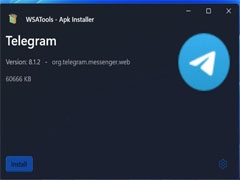 一位意大利开发者Simone Franco开发了一个微软商店的应用程序,操作起来就像双击.apk一样简单,下文为大家带来了详细介绍,一起看看吧2021-11-08
无需命令行,这款小工具可以帮你在 Win11 上傻瓜式安装安卓 App
今天教大家无需命令行就可以帮你在 Win11 上傻瓜式安装安卓 App,教程不算复杂,感兴趣的朋友一起看看吧2021-11-01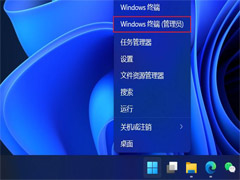
Win11安卓子系统 root 详细教程:无需借助 Linux,可运行 Magisk
Win11安卓子系统 root 详细教程:无需借助 Linux,可运行 Magisk,下文将为大家带来详细介绍,感兴趣的朋友一起看看吧2021-10-28


最新评论