

win11如何提高下载速度 win11提高下载速度的方法
下载之家 发布时间:2022-01-26 08:54:42 作者:xzzj  我要评论
我要评论
我要评论 小伙伴们知道win11怎么提高下载速度吗?今天小编就来讲解win11提高下载速度的方法,一起来了解一下吧
小伙伴们知道win11怎么提高下载速度吗?今天小编就来讲解win11提高下载速度的方法,感兴趣的快跟小编一起来看看吧,希望能够帮助到大家呢。
win11提高下载速度的方法
方法一:
第一步,右键底部“开始”菜单,打开“任务管理器”(如图所示)。

第二步,点击其中的“网络”选项(如图所示)。

第三步,找到占用网络但是不需要的进程,“结束任务”关闭它(如图所示)。

方法二:
第一步,打开“系统设置”(如图所示)。

第二步,点击左下角的“Windows更新”选项(如图所示)。

第三步,进入右侧“高级选项”(如图所示)。

第四步,打开其他选项下的“传递优化”设置(如图所示)。

第五步,开启图示开关并选择“internet和我的本地网络上的设备”即可(如图所示)。

以上就是给大家分享的win11怎么提高下载速度的全部内容,更多精彩内容尽在脚本之家!
相关文章

Win11任务栏日期时间显示不全怎么办? Win11任务栏变小的解决办法
Win11任务栏日期时间显示不全怎么办?最近发现自己的win11系统中的日期时间显示不全,时间只能显示一半数字,这是什么情况?下面我们就分享两种Win11任务栏变小的解决办法2022-01-25
win 11系统怎么看显卡配置? Win11电脑显卡配置的两种查询方法
win 11系统怎么看显卡配置?win11系统的电脑想要看看显卡是什么配置,该怎么查看电脑配置信息呢?下面我们就来看看Win11电脑显卡配置的两种查询方法2022-01-25 小伙伴们知道win11如何添加网络吗?今天小编就来讲解win11添加网络的方法,一起来了解一下吧2022-01-25
 win11记事本乱码怎么办?今日为你们带来的文章是win11记事本乱码的解决方法,一起来了解一下吧2022-01-25
win11任务栏怎么设置大小 Win11任务栏图标大小不一样设置教程
不少小伙伴升级了Windows11出现任务栏图标大小不一样,想要调整下win11任务栏大小,下面小编带来win11任务栏图标调整方法2022-01-25
Win11系统C盘满了怎么办 Win11电脑清理C盘空间方法
不少用户最近都更新安装了Win11操作系统,但是在升级完成之后,发现自己的电脑C盘满了,下面小编带来win11清理c盘教程2022-01-25 win11怎么添加桌面图标?还有不知道的小伙伴和小编一起来看看详情介绍了解一下吧2022-01-25
 win11如何设置美式键盘?还有不知道的小伙伴和小编一起来看看详情介绍了解一下吧2022-01-25
 win11网络图标不见了怎么办?还有不知道的小伙伴和小编一起来看看详情介绍了解一下吧2022-01-25
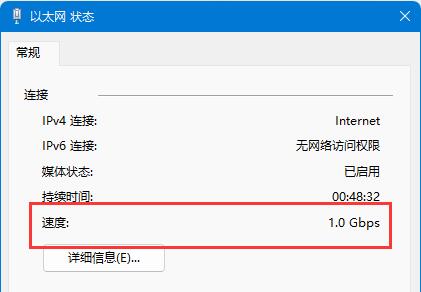 win11怎么看下载速度?有些用户想要查看自己的网络连接速度,但是不知道Win11怎么看下载速度,下面小编带来win11系统下载速度查看教程2022-01-24


最新评论