

Win11如何打开程序和功能? Win11快速打开程序和功能的技巧
发布时间:2022-02-23 11:49:41 作者:佚名  我要评论
我要评论
我要评论Win11如何打开程序和功能?程序和功能中就有卸载功能,那么win11中的程序和功能在哪里呢?下面我们就来看看Win11快速打开程序和功能的技巧
Win11程序和功能在哪?我们知道卸载功能就在其中,该怎么查找这个功能呢?下面我们就来看看详细的教程。
有些使用Win11系统的用户,想打开系统中的程序和功能,但是找了很久都不知道在哪,这篇文章是本站给大家带来的Win11打开程序和功能方法。

1、首先,按键盘上的 Win 键,或点击任务栏上的开始图标;

2、然后,找到并点击所有应用下的设置;

3、设置窗口,左侧边栏,点击Windows 更新,右侧点击更多选项下的更新历史记录;

4、接着,在相关设置下,点击卸载更新;

5、已安装更新窗口,点击地址栏上的程序和功能;

当然,也可以在控制面板的程序中,打开程序和功能。

以上就是Win11程序和功能的打开方法,希望大家喜欢,请继续关注脚本之家。
相关推荐:
windows11系统怎么卸载应用程序? win11软件卸载的技巧
win11系统放大镜在哪? windows11开启放大镜功能的技巧
相关文章

Win11游戏窗口化功能怎么设置?Win11自带游戏窗口化设置方法
在最新版的Win11系统中游戏窗口化功能怎么设置呢?本文就为大家带来了Win11自带游戏窗口化设置方法,需要的朋友赶紧看看吧2022-02-18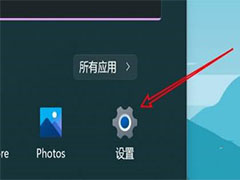
Win11剪贴板历史记录功能在哪? win11剪贴板的打开方法
Win11剪贴板历史记录功能在哪?剪切板经常使用,剪贴板历史记录可以保存多个项目到剪贴板,该怎么开启剪切板历史记录呢?下面我们就来看看win11剪贴板的打开方法2022-02-17
Win11 Build 22557预览版发布:Win11任务栏拖放功能测试中
微软推出Windows 11 Build 22557,带来了大量新功能,包括“开始”菜单中的应用程序文件夹、任务栏的拖放等,欢迎需要的朋友下载使用2022-02-17
微软 Win11 全新现代任务管理器更多曝光功能体验:支持 App 健康、电池
微软悄悄地对任务管理器做了一个重大的改变 —— 它仍然是 Windows 11 上最有用的工具,本文就为大家带来了详细介绍,感兴趣的朋友一起看看吧2022-02-15
重磅!微软 Win11 预览版大量新功能曝光:“开始”菜单应用文件夹、任
最近缺乏新的 Dev 开发构建版本的一个可能原因。然而,同样值得注意的是,构建版本号出现了巨大的跳跃(高达 Build 250xx),这表明一个新的开发周期正在开始,下文就为大家2022-02-15
微软将为 Win11任务栏带回拖放功能,还能任意调整任务栏大小
微软将为 Win11任务栏带回拖放功能,还能任意调整任务栏大小,本文就为大家带了详细介绍,感兴趣的朋友一起看看吧2022-02-14 太占 CPU 电脑太卡怎么办?本文就教大家关闭微软 Win11 内存压缩解决方法,需要的朋友赶紧看看吧2022-02-11
 Win11太阳谷2更新新功能即将上线,本文问大家带来了详细介绍,感兴趣的朋友一起看看吧2022-02-08
 Win11 Eco 新功能界面曝光:你的电脑能打多少分?本文就为大家带来了详细介绍,需要的朋友一起看看吧2022-02-08
 微软 Windows 11 桌面正在获得一些新功能,下文为大家带来了详细介绍,感兴趣的朋友一起看看吧2022-02-07


最新评论