

win11怎么查找重复文件并删除? win11删重的技巧
 我要评论
我要评论随着电脑长时间的使用,里面或多或少都会产生一些垃圾重复文件,这样就会造成系统硬盘的过度占用,而且系统运算的速度也会大大的降低。通常我们通过一些优化软件,就可以将系统里面的垃圾文件进行删除。其实除了这些常见的垃圾文件以外,系统还有一些垃圾文件并没有引起用户的注意,这就是系统里面的重复文件。该怎么查找重复文件并删除呢?下面我们就来看看详细的教程。
如何在 Windows 11 中查找重复文件?
在我们深入研究如何在 Windows 11 中删除重复文件之前,您必须知道如何找到它们。虽然有几种方法可以做到这一点,包括使用第三方软件,但内置的文件资源管理器证明对找到它们非常有用。
虽然要自动查找和删除重复文件,但您可以使用可靠的第三方软件工具,如下一节所述。
1、排序以识别文件资源管理器中的重复文件
按Windows+E启动文件资源管理器,然后导航到要查找重复文件的文件夹。

单击顶部命令栏中的排序菜单,然后从选项列表中选择名称。
Windows 11 中找到重复的照片和文件。
2、在文件资源管理器中选择详细信息视图
转到要查找重复文件的文件夹,单击“查看”菜单,然后从选项列表中选择“详细信息”。

列出文件后,您可以轻松匹配它们并查找重复文件。虽然这种方法必然需要一些时间,因为手动检查每个文件的详细信息,然后将其与其他文件进行比较以查找重复文件是一项单调的任务。
为了使事情变得更简单和更快,请确保文件也按照它们的Name进行排序,如前所述。
现在您知道如何找到它们,让我们看看如何在 Windows 11 中删除重复文件。
如何删除 Windows 11 中的重复文件?
1、通过文件资源管理器
在按名称排序并切换到详细信息视图后识别重复文件后,分别选择它们,然后单击命令栏中的删除图标或按键。Del

一次删除多个文件的更简单方法是按住Ctrl键,选择所有要删除的文件,然后点击Del键。
专家提示:某些 PC 问题很难解决,尤其是在存储库损坏或 Windows 文件丢失时。如果您在修复错误时遇到问题,则您的系统可能已部分损坏。
但是,它也更安全,因为您最终不会删除任何关键文件。在某些情况下,人们使用第三方软件解决方案并最终删除了一些重要文件。
如果您习惯使用命令执行任务,请检查下一个方法以一次性自动删除大量重复文件。
2、通过命令提示符
找到存储要删除的重复文件的文件夹,右键单击它,然后从上下文菜单中选择复制为路径。

在弹出的UAC(用户帐户控制)提示中单击是。

现在,单击顶部的向下箭头,然后从选项列表中选择命令提示符。或者,您可以点击Ctrl++在新选项卡Shift中2启动命令提示符。

现在,键入/粘贴以下命令,同时将文件夹路径替换为您之前复制的实际路径,然后点击Enter:cd /d “folder path”

现在,执行以下命令,同时在此处替换要删除的文件的名称和扩展名:del “* - Copy.png”

例如,如果要删除后缀为1的.txt文件,则命令如下:del “* - 1.txt”
而已!该命令下的重复文件现在将在 Windows 11 中删除。它简单快捷,但还有一种更简单快捷的方法,即使用可靠的第三方软件。检查下一部分以找出答案。
3、使用可靠的第三方软件
如果你进行谷歌搜索,它会列出大量的第三方软件。其中大多数将声称是在 Windows 11 中删除重复文件的最佳方法。
但是,并不是所有的都是有效的。相反,有些甚至可以删除关键文件并阻止操作系统启动。因此,选择可靠的第三方软件很重要。
我们建议使用Easy Duplicate Finder,这是一种专用工具,可以扫描计算机上的所有重复文件,并允许您通过单击轻松删除它们。

它运行简单,并且是最快的之一。此外,它可以在不同的文件类型中找到重复项,无论是图像、视频、音频剪辑等等。而且,它不仅可以在计算机上找到重复文件,还可以在 Google Drive、iTunes、Windows Media 和其他平台上找到重复文件。
以上就是Win11查找并删除重复文件的技巧,希望大家喜欢,请继续关注脚本之家。
相关推荐:
win11系统怎么删除TikTok? win11中TikTok卸载的技巧
Win11怎么删除分区? Win11删除Windows磁盘分区的技巧
Win11文件夹无法删除访问被拒绝怎么办? win11文件夹删除不掉的解决办法
相关文章
win11文件怎么分类存储? Win11系统存储更改位置的技巧
win11文件怎么分类存储?我们文件有很多类型,不设置的话会默认保存在C盘,想要根据类型将文件保存在不同的盘符,该怎么操作呢?下面我们就来看看Win11系统存储更改位置的2022-03-01 微软向Dev Channel的测试人员发布了Windows 11 Build 22557新功能:“快速访问”能固定文件了,本文为大家带来了详细介绍,一起看看吧2022-02-25
Win11打开Windows终端显示找不到wt.exe文件怎么办?
在打开Windows终端的时候却提示:Windows找不到文件wt.exe,本文就为大家带来了Windows终端显示找不到wt.exe文件解决方法,需要的朋友一起看看吧2022-02-24
Win11 新版文件资源管理器上手体验:文件夹预览、快速访问固定、整合 O
本文为大家带来了Win11 新版文件资源管理器上手体验,包含文件夹预览、快速访问固定、整合 OneDrive 网盘,感兴趣的朋友一起看看吧2022-02-21
Win11系统右键怎么新建txt文件?Win11系统新建txt文件方法
有些Win11用户,发现自己电脑在桌面点击右键的时候,是没有新建文本文档的,可又不知道怎么解决这个问题,这篇文章是本站给大家带来的解决Win11右键没有新建文本文档方法2022-02-18
Win11安卓子系统文件路径在哪?Win11安卓子系统文件路径介绍
Win11安卓子系统文件路径在哪?本文就为大家带来了Win11安卓子系统文件路径介绍,需要的朋友一起看看吧2022-02-18
重磅!微软 Win11 预览版大量新功能曝光:“开始”菜单应用文件夹、任
最近缺乏新的 Dev 开发构建版本的一个可能原因。然而,同样值得注意的是,构建版本号出现了巨大的跳跃(高达 Build 250xx),这表明一个新的开发周期正在开始,下文就为大家2022-02-15
Win11系统txt文件怎么加密? Win11文档加密图文教程
Win11系统txt文件怎么加密?win11系统中的文件不想让别人打开查看,可以添加密码,该怎么加密呢?下面我们就来看看Win11文档加密图文教程2022-02-14 Win11如何创建自己的日志文件?本文就为大家带来了Win11日志文件创建方法,需要的朋友一起看看吧2022-02-11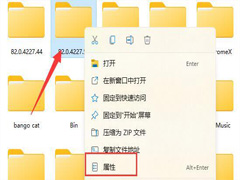
Win11文件夹无法删除怎么办?Win11文件夹无法删除的解决方法
Win11文件夹无法删除怎么办?本文就为大家带来了Win11文件夹无法删除的解决方法,需要的朋友一起看看吧2022-02-10
最新评论