

win11蓝屏代码0x0000001A怎么解决? Wi11停止代码内存管理解决方法
 我要评论
我要评论单击开始按钮并选择设置图标。或者,使用键盘快捷键Windows 键 + I直接打开它。

单击左侧边栏中的Windows 更新,然后单击检查更新 按钮。

安装任何可用的更新并在必要时重新启动您的 PC。

如果 Windows 已更新,另一个查找硬件更新的地方是通过制造商的更新实用程序(如果有的话)。如果您的系统没有 OEM 更新应用程序,请查看制造商的支持站点以下载更新。

检查磁盘是否有错误
如果 Windows 文件系统完好、RAM 良好并且您的系统是最新的,则您可能仍会收到 Stop Code Memory Management 错误。另一个需要检查的地方是通过运行检查磁盘实用程序来检查您的驱动器。
要运行该实用程序以检查驱动器上的错误,请使用以下步骤:
打开开始菜单并搜索PowerShell。
接下来,单击右栏中的以管理员身份运行。

当终端打开并按Enter时运行以下命令。
chkdsk /r /f
下次重新启动时,它将提示您安排扫描。键入Y并按Enter。

重置您的电脑
如果上述选项不起作用,您将需要使用重置此 PC选项。此选项允许您保留文件,但您的所有应用程序和设置都将被删除,因为 Windows 11 本质上会重新安装自身。
注意:在采取这种激烈的行动之前,请确保首先创建一个完整的系统备份(尤其是您最重要的文件),以便在出现问题时可以恢复它。
要重置您的 PC,请使用以下步骤:
打开“开始”>“设置”>“系统恢复”,然后单击“恢复选项”部分下的“重置 PC ”按钮。

当蓝色的选择一个选项菜单出现时,选择保留我的文件 选项。

现在,只需按照屏幕上的说明验证一切是否正确即可。此过程可能需要一段时间,您的 PC 将启动几次。

该过程完成后,您的系统应该可以成功运行。但是,如果不是,您可能需要查看执行 Windows 11 的全新安装。
修复 Windows 停止代码内存错误
重要的是要注意,这些软件修复只有在您有可用的硬件时才有效。例如,chkdsk 扫描可能会发现有故障的硬盘驱动器,您需要更换它。或者,Windows 内存诊断工具可能检测到错误的 RAM。
在这种情况下,如果您可以访问它们,您可以尝试重新安装内存模块。但是,RAM 可能有故障,也需要更换。
有关修复 Windows 11 问题的更多信息,请查看如何修复Windows 资源保护发现损坏文件错误或修复 100% 磁盘使用情况。此外,如果您的 PC 不断崩溃,请在 Windows 11 不断崩溃时查看这 11 个修复程序。
以上就是win11蓝屏代码0x0000001A的解决办法,希望大家喜欢,请继续关注脚本之家。
相关推荐:
Win11网络延迟高怎解决? Win11网络延迟高的两种解决办法
win11cpu占用过高怎么办? Win11系统占用cpu高的解决方法
Win11怎么禁用笔记本自带键盘? win11禁用笔记本自带键盘的方法
相关文章
 很多小伙伴还不清楚Win11系统要如何查看蓝屏文件,那么遇到这种情况要怎么办呢?一起来了解一下吧2022-03-07
win11系统蓝屏报错代码critical process died怎么办?
win11系统蓝屏报错代码critical process died怎么办?本文带来了几种解决办法,希望对大家有所帮助2022-03-05
Win11蓝屏DPC WATCHDOG VIOLATION怎么解决?
Win11蓝屏DPC WATCHDOG VIOLATION怎么解决?本文就为大家带来了详细的解决方法,需要的朋友一起看看吧2022-02-11 Win11专业版虚拟机蓝屏怎么办?下面详细介绍win11虚拟机蓝屏的解决方法2022-02-09
 现有网友发现,新版 Win 11 预览版 Build 22000.346 发布之后,微软又把黑屏改回了蓝屏,下文为大家带来了详细介绍,一起看看吧2021-11-15
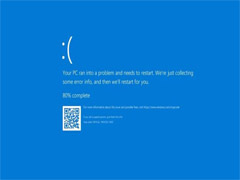 如何修复Win11中的关键进程死BSoD错误,其实方法很简单,下文小编就为大家带来了详细的解决教程,需要的朋友可以一起看看2021-09-06
 win11公布之后,很多用户已经抢先下载体验版使用了但是有用户反映说电脑开机之后出现蓝屏卡在100%就不动了,即使关机重启也没有效果。那针对这个问题,小编为大家带来了一2021-06-29
Win11开机蓝屏怎么办? windows蓝屏重启原因分析及解决办法汇总
Win11开机蓝屏怎么办?目前大家安装的win11是泄露版本,并非正式版,如果遇到蓝屏也是正常的,下面我们就来看看windows蓝屏重启原因分析及解决办法汇总2021-06-19


最新评论