

win11提示VCRUNTIME140.dll丢失错误怎么修复?
 我要评论
我要评论设置完成后,关闭窗口。
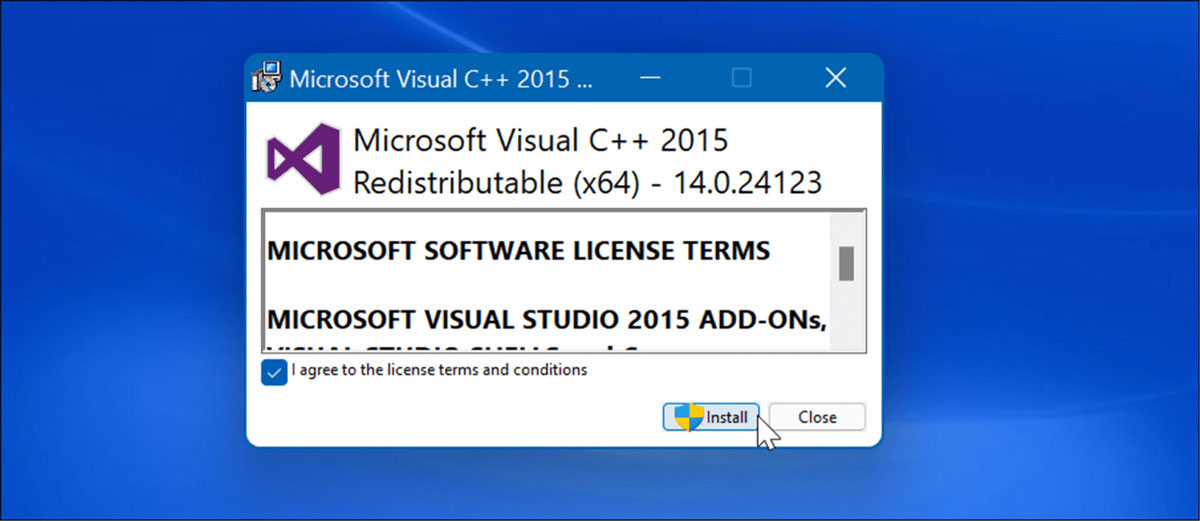
现在,打开包含您下载的 Microsoft Visual C++ 文件的文件夹,然后双击运行它。

同意 EULA 并按照屏幕上的向导安装程序。完成后,单击关闭按钮退出安装程序。
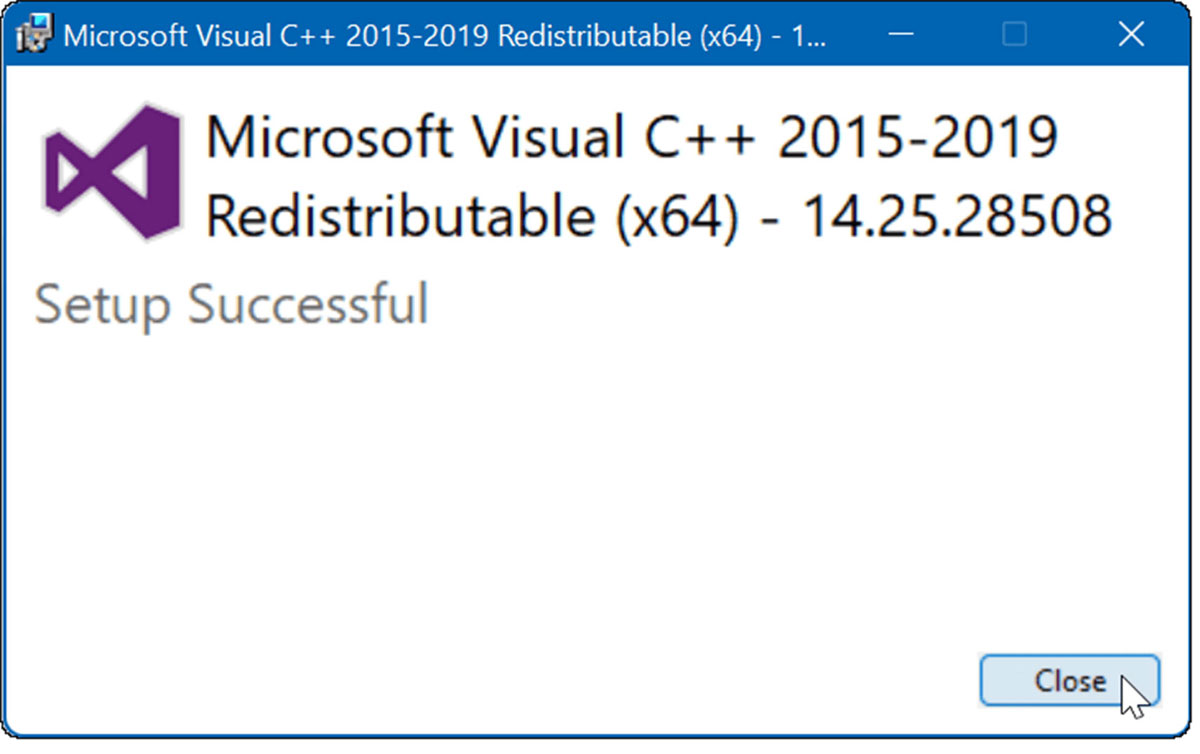
重新安装完成后,重新启动 Windows 11并查看错误消息是否消失。
运行系统文件检查器和 DISM 扫描
当您的 Windows 文件已损坏时,也会出现此错误。
运行系统文件检查器 (SFC)扫描将检测损坏的系统文件并将其替换为工作文件。部署映像服务管理 (DISM)扫描将检查损坏的文件,但也会用它从 Microsoft 服务器获取的已知工作系统文件替换任何损坏的文件。
要运行 SFC 和 DISM 扫描,请执行以下操作:
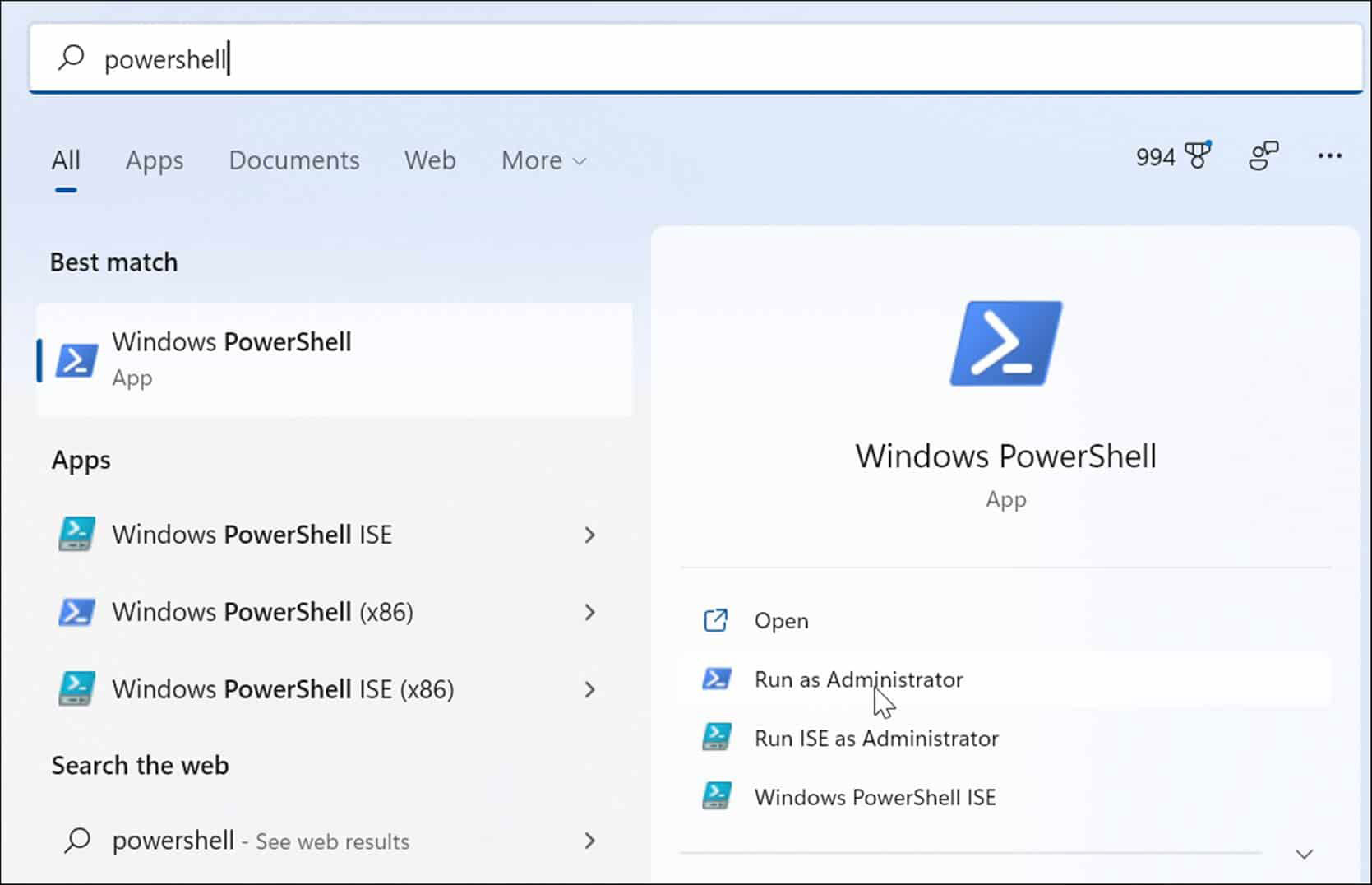
按Windows 键并搜索PowerShell。
当出现顶部结果时,单击右侧的以管理员身份运行选项。
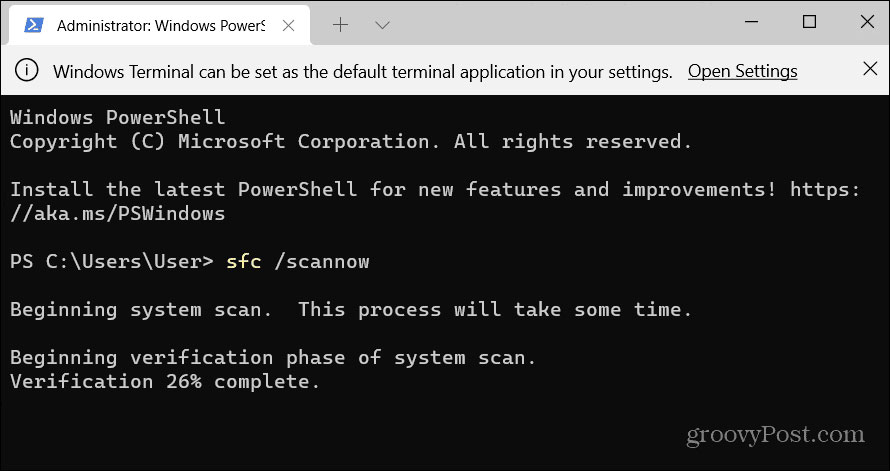
接下来,在终端中运行以下命令并按Enter。
sfc /scannow
SFC 扫描完成后,通过运行以下命令运行 DISM 扫描。
DISM /Online /Cleanup-Image /RestoreHealth
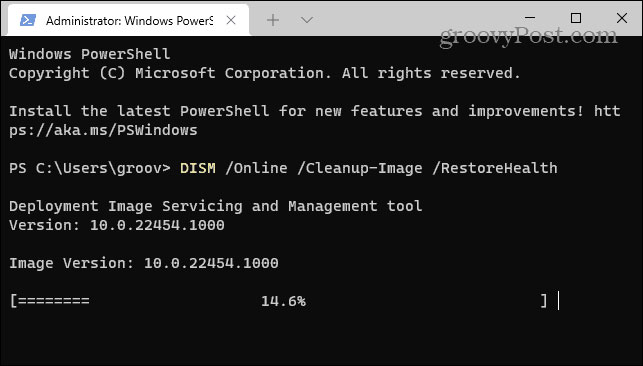
这些扫描可能需要一段时间才能运行。所以在扫描完成之前不要关闭终端。
检查 Windows 更新
保持系统更新以确保安全性和系统稳定性至关重要。Windows 更新可能有一个错误修复程序,您可以使用它来消除 VCRUNTIME140.dll 错误。Windows 在后台自行更新,但您可能需要手动检查更新。
要检查更新,请打开“开始”>“设置”>“Windows 更新”,然后单击“检查更新”按钮以更新 Windows。

希望在应用最新更新后,错误会消失。但是,Windows 更新可能有问题并导致问题。
因此,如果您发现错误在特定更新后开始,您可以回滚更新。完成此操作后,重新启动 PC 并查看错误是否消失。
重新安装麻烦的应用程序
如果在运行特定应用程序时仍然出现错误,请卸载该应用程序并重新安装。该应用程序可能是应用程序下载和安装的问题。此外,大多数应用程序倾向于拥有自己的 VCRUNTIME140.dll 副本,从而修复错误。

修复 Windows 上的错误
使用上述故障排除步骤应该可以让您的系统和应用程序启动并运行。但是,在使用 Windows 时可能会遇到很多错误。例如,蓝屏死机或 BSOD 错误可能更令人沮丧。
以上就是win11丢失vcruntime140.dll的解决办法,希望大家喜欢,请继续关注脚本之家。
相关推荐:
Win11虚拟机绿屏怎么办? Win11启动Vmware虚拟机绿屏的解决办法
win11蓝屏代码0x0000001A怎么解决? Wi11停止代码内存管理解决方法
win11系统无法正常安装cad怎么办? Win11安装CAD错误中断解决办法
相关文章
win11怎么卸载edge浏览器? win11自带浏览器edge的删除方法
win11怎么卸载edge浏览器?不喜欢用edge,想要卸载这个win11自带浏览器,该怎么删除呢?下面我们就来看看win11自带浏览器edge的删除方法2022-02-25
win11右下角输入法一直闪烁怎么办? Win11输入法闪烁的解决办法
win11右下角输入法一直闪烁怎么办?win11系统输入法一直闪烁,再输入的时候容易带走鼠标导致无法正常输入,该怎么办呢?下面我们就来看看Win11输入法闪烁的解决办法2022-02-25
Win11网络和共享中心在哪?Win11网络和共享中心打开方法
很多小伙伴在升级到Win11系统之后就不清楚网络和共享中心的位置,本文就为大家带来了Win11网络和共享中心打开方法,一起看看吧2022-02-24
Win11粘贴板历史记录在哪里?Win11粘贴板历史记录的查看方法
很多小伙伴在升级到Win11系统后不知道要如何查看粘贴板历史记录,本文就为大家带来了详细的Win11粘贴板历史记录的查看方法,一起看看吧2022-02-24
Win11打开Windows终端显示找不到wt.exe文件怎么办?
在打开Windows终端的时候却提示:Windows找不到文件wt.exe,本文就为大家带来了Windows终端显示找不到wt.exe文件解决方法,需要的朋友一起看看吧2022-02-24 Win11家庭版没有本地组策略编辑器怎么办?本文就为大家带来了详细的解决教程,需要的朋友一起看看吧2022-02-24
 Win11切换大小写有弹窗提示怎么取消?在使用输入法的时候,经常切换字母大小写,每次切换都有弹窗提醒,很烦,想要关闭,该怎么关闭呢?下面我们就来看看详细的教程2022-02-24
win11弹窗无法关闭怎么办? win11弹窗广告彻底关闭的技巧
win11弹窗无法关闭怎么办?win11系统中总是有莫名的广告弹窗,还没办法关闭,该怎么解决这个问题呢?下面我们就来看看win11弹窗广告彻底关闭的技巧2022-02-24 Win11系统怎么分区?本文就为大家带来了Win11系统硬盘分区方法教程,需要的朋友一起看看吧2022-02-23
 win11安全中心在哪?win11系统中想要打开安全中心,进行杀毒防火墙等设置,安全中心在哪?怎么打开呢?下面我们就来看看win11开启安全中心的技巧2022-02-23


最新评论