

Win11无法打开ie怎么办?Win11无法打开ie浏览器解决方法
发布时间:2022-03-23 14:38:03 作者:佚名  我要评论
我要评论
我要评论这篇文章主要介绍了Win11无法打开ie怎么办?Win11无法打开ie浏览器解决方法的相关资料,需要的朋友可以参考下本文详细内容。
在微软win11系统中,是自带有ie浏览器的,但是最近有用户想要打开win11系统中自带的ie浏览器时却总是打不开了,那么win11无法打开ie怎么办呢?今天小编就来告诉大家win11无法打开ie浏览器解决方法。
Win11无法打开ie浏览器解决方法
1、首先右键开始菜单,选择“命令提示符(管理员)”打开。
2、打开之后,直接输入“Netsh winsock reset”,回车确定。

3、确定之后再输入“netsh advfirewall reset”,回车确定。

4、完成之后关闭命令框,重启系统就可以了。

以上就是Win11无法打开ie怎么办?Win11无法打开ie浏览器解决方法的详细内容,更多关于Win11无法打开ie浏览器的资料请关注脚本之家其它相关文章!
相关文章
Win11如何下载安装ie浏览器?Win11安装ie浏览器详细步骤
Win11如何下载安装ie浏览器?本文就为大家带来了Win11安装ie浏览器详细步骤,需要的朋友一起看看吧2022-03-08
运行速度更快,微软 Win11/10 Edge 浏览器正测试“性能检测器”
Windows 11 和 Windows 10 的 Microsoft Edge 浏览器将运行得更快,为了帮助用户更好地了解性能问题,微软正在开发 Edge“性能检测器”,下文为大家带来了一些介绍,感兴趣2022-03-04
win11怎么卸载edge浏览器? win11自带浏览器edge的删除方法
win11怎么卸载edge浏览器?不喜欢用edge,想要卸载这个win11自带浏览器,该怎么删除呢?下面我们就来看看win11自带浏览器edge的删除方法2022-02-25
Win11 edge浏览器怎么变成360?Win11浏览器变成360改回方法
最近有网友反映Win11 edge浏览器怎么变成360?本文就为大家带来了Win11浏览器变成360改回方法,需要的朋友一起看看吧2022-02-22
Win11 Dev渠道Build 22557 Edge浏览器无法打开怎么解决?
很多用户第一时间更新了Build 22557,但是更新完发现,自己电脑的Edge浏览器打不开了,这该怎么解决呢?本文就为大家带来了详细介绍,需要的朋友一起看看吧2022-02-18
win11浏览器主页被篡改怎么改回来? 浏览器主页被篡改解恢复方法
win11浏览器主页被篡改怎么改回来?win11系统自带的浏览器主页被篡改了,想要修改回来,该怎么操作呢?下面我们就来看看win11浏览器主页被篡改解恢复方法2022-01-11
Win11无法启动浏览器怎么办?Win11自带浏览器打不开解决教程
Win11无法启动浏览器怎么办?本文就为大家带来了Win11自带浏览器打不开解决教程,需要的朋友一起看看吧2022-01-07
Win11中360浏览器怎么设置为默认浏览器? Win11修改默认浏览器技巧
Win11中360浏览器怎么设置为默认浏览器?自己有用习惯的浏览器,想要将win11默认浏览器换了,该怎么更换呢?下面我们就来看看Win11修改默认浏览器技巧2021-12-29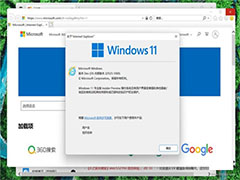
不替换ieframe.dll,两种强制打开Win11的IE11浏览器办法
本文为大家带来了不替换ieframe.dll,强制打开Win11的IE11浏览器的两种办法,需要的朋友一起看看吧2021-12-25
被微软 Win11 禁用,Win10 也开始弹窗:IE 正在退出,请切换到 Edge 浏
微软就确认 Internet Explorer 将在 Windows 11 中被“禁用”,Microsoft Edge 是 Windows 11 的默认浏览器,下文为大家带来详细介绍2021-12-23


最新评论