

win11如何创建高性能电源计划?win11创建高性能电源计划设置方法
发布时间:2022-03-29 11:50:25 作者:佚名  我要评论
我要评论
我要评论这篇文章主要介绍了win11如何创建高性能电源计划?win11创建高性能电源计划设置方法的相关资料,需要的朋友可以参考下本文详细设置方法。
win11如何创建高性能电源计划?在电脑默认的设置中,一般都会将电脑的性能设置为均衡模式,而当用户想要使用高性能模式就需要自己进行设置,今天小编就带着大家一起具体来看看怎么设置吧!
win11创建高性能电源计划设置方法
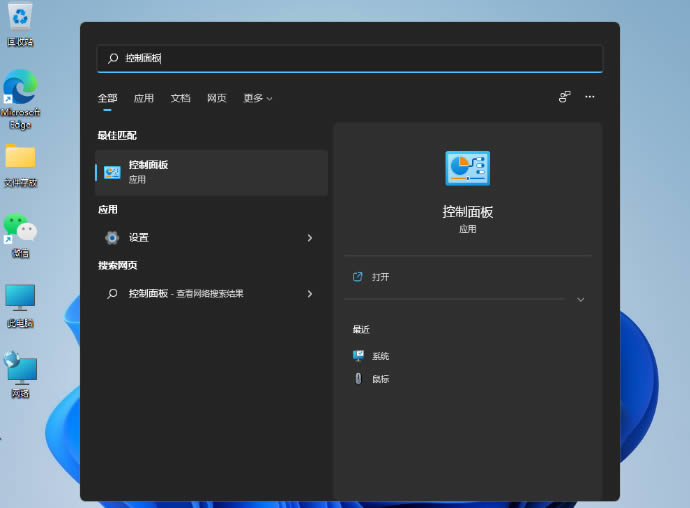
1、按 Win + S 组合键,或点击任务栏上开始图标旁边的搜索图标,在打开的Windows 搜索中,搜索框输入控制面板,然后点击打开系统给出的最佳匹配控制面板应用
2、控制面板窗口,将查看方式改为大图标;

3、然后,点击调整计算机的设置下的电源选项;

4、电源选项窗口,左侧边栏,点击创建电源计划;

5、将计划名称命名为高性能并进行创建;

6、电源计划创建完成后,选中它,再点击更改计划设置;

7、最后,还可以点击更改高级电源设置,在其中就可以修改想要的高性能电源设置了。

以上就是win11如何创建高性能电源计划?win11创建高性能电源计划设置方法的详细内容,更多关于win11创建高性能电源计划的资料请关注脚本之家其它相关文章!
相关文章
补丁自动过期,微软 Win11/Win10 删除旧的质量更新,大幅提高性能
Windows 11 和 Windows 10 版本每月都会收到安全和一般修复的更新补丁,下文小编就为大家带来了详细介绍,一起看看吧2021-10-20
Windows11如何提高游戏性能?Win11游戏高性能模式设置步骤
Windows11如何设置游戏高性能模式?windows11系统如何调高游戏性能?今天脚本之家小编给大家分Windows11系统提高游戏性能的设置步骤吧2021-07-19
win11怎么设置电源计划? windows11高性能模式的设置方法
win11怎么设置电源计划?windows11中想要设置电源计划,该怎么设置呢?下面我们就来看看windows11高性能模式的设置方法,下面我们就来看看详细的教程2021-07-11
如何修复Win11查看许可条款错误?Win11查看许可条款错误解决方法
如何修复Win11查看许可条款错误?本文就为大家带来了Win11查看许可条款错误解决方法,需要的朋友一起看看吧2022-03-28
怎么关闭Win11显示更多选项?Win11关闭禁用显示更多选项设置教程
怎么关闭Win11显示更多选项?本文就为大家带来了Win11关闭禁用显示更多选项设置教程,需要的朋友一起看看吧2022-03-28
Win11不能安装NVIDIA驱动怎么办?Win11无法正常安装NVIDIA驱动解决方法
这篇文章主要介绍了Win11不能安装NVIDIA驱动怎么办?Win11无法正常安装NVIDIA驱动解决方法的相关资料,需要的朋友可以参考下本文详细内容。2022-03-28
Windows11绿屏死机错误怎么办?Win11绿屏死机错误的原因以及解决方法汇
Windows11绿屏死机错误怎么办?本文就为大家带来了Win11绿屏死机错误的原因以及解决方法汇总,需要的朋友一起看看吧2022-03-28


最新评论