

win11文件夹正在使用删除操作无法完成咋办? 文件夹操作无法完成解决办法
 我要评论
我要评论在Win11系统上,在对文件夹进行删除、移动、重命名等操作时,遇到系统提示文件夹正在使用,无法操作提示操作无法完成。这种情况的出现是因为你要删除的文件或文件夹被打开,或者被系统占用。遇到这种情况要怎么处理呢,这篇文章是本站给大家带来的解决方法。

我们在对文件或文件夹进行删除、移动、重命名等操作时,系统可能提示操作无法完成。

方法一:
1、按 Ctrl + Shift + Esc 组合键,可以快速打开任务管理器,或按 Win + X 组合键,在打开的开始菜单,隐藏菜单项中,点击任务管理器;

2、任务管理器窗口中,点击性能选项卡 - 打开资源监视器。资源监视器窗口中,点击CPU选项卡;

3、找到中间关联的句柄,输入要删除、移动、重命名等操作的文件夹,然后搜索,右键点击结束进程即可;

方法二:
1、首先,找到那个访问被拒绝,无法删除的文件,点击右键,在打开的菜单项中,选择属性;

2、接着,切换到安全选项卡;

3、接着,选中当前使用的账户,再点击下方高级;

4、再双击打开当前正在使用的账户;

5、接着,将其中类型改为允许,并勾选下方权限;

6、最后,点击确定保存,就可以了;

以上就是Win11无法对文件夹等问题的两种解决办法,希望大家喜欢,请继续关注脚本之家。
相关推荐:
windows11开始菜单怎么添加图标或文件夹? 快捷方式创建方法
Win11文件夹怎么加密? Windows11文件夹添加密码的两种方法
win11怎么隐藏文件? windows11显示隐藏文件和文件夹的技巧
相关文章
Win11如何停止共享文件夹?停止共享Win11文件夹三种方法
有网友不想共享Win11文件夹,如何停止呢?本文就为大家都带来了停止共享Win11文件夹三种方法,需要的朋友一起看看吧2022-04-04
win11如何快速重置文件夹? Win11重置文件夹视图设置的技巧
win11如何快速重置文件夹??win11文件夹视图想要重置一下,该怎么重置文件夹呢?下面我们就来看看Win11重置文件夹视图设置的技巧2022-03-31
Win11怎么实现文件夹缩略图功能? 文件夹缩略图自定义教程
Windows 11 怎么实现文件夹缩略图功能? 其实还算简单,本文就为大家详细介绍,需要的朋友一起看看吧2022-03-29
win11系统文件夹选项在哪?win11系统文件夹选项打开方法
这篇文章主要介绍了win11系统文件夹选项在哪?win11系统文件夹选项打开方法的相关资料,需要的朋友可以参考下本文详细内容。2022-03-24
Win11Guest来宾账户怎么开启共享文件夹? Win11远程访问账户开启教程
Win11Guest来宾账户怎么开启共享文件夹?win11中想要让文件夹可以进行远程访问,我们可以开启Guest账户共享访问,下面我们就来看看Win11远程访问账户开启教程2022-03-07
Win11 新版文件资源管理器上手体验:文件夹预览、快速访问固定、整合 O
本文为大家带来了Win11 新版文件资源管理器上手体验,包含文件夹预览、快速访问固定、整合 OneDrive 网盘,感兴趣的朋友一起看看吧2022-02-21
重磅!微软 Win11 预览版大量新功能曝光:“开始”菜单应用文件夹、任
最近缺乏新的 Dev 开发构建版本的一个可能原因。然而,同样值得注意的是,构建版本号出现了巨大的跳跃(高达 Build 250xx),这表明一个新的开发周期正在开始,下文就为大家2022-02-15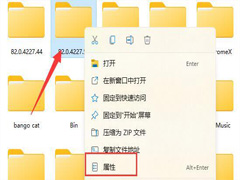
Win11文件夹无法删除怎么办?Win11文件夹无法删除的解决方法
Win11文件夹无法删除怎么办?本文就为大家带来了Win11文件夹无法删除的解决方法,需要的朋友一起看看吧2022-02-10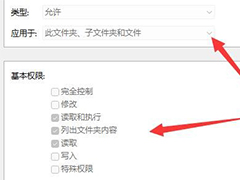
Win11文件夹无法删除访问被拒绝怎么办? win11文件夹删除不掉的解决办法
Win11文件夹无法删除访问被拒绝怎么办?win11中不用的文件夹想要删除,却提示文件夹访问被拒绝不能删除,该怎么办呢?下面我们就来看看win11文件夹删除不掉的解决办法2022-02-10 Win11在系统发布了这么长时间后,仍有用户反馈自己在打开文件管理器时被卡住了,包括双击进入下级目录时,内容需要等待近1秒才能显示等等。其实此问题可以很好的解决2022-02-09


最新评论