

Win11系统日志怎么保存? Win11导出系统日志的技巧
发布时间:2022-04-16 10:00:11 作者:佚名  我要评论
我要评论
我要评论Win11系统日志怎么保存?Win11系统中的日志想要导出来,该怎么导出日志保存呢?下面我们就来看看Win11导出系统日志的技巧,详细请看下文介绍
Win11怎么导出系统日志,系统日志是Windows系统的一项重要功能,今天教大家导出系统日志的方法,供大家参考!
右键单击开始按钮选择事件查看器,如下图所示

点击展开windows日志,如下图所示

右键系统选择将所有事件另存为,如下图所示

定位到你的保存路径,输入文件名称,点击保存,如下图所示

选择语言信息,勾选显示所有可用语言,点击确定即可导出所有系统日志文件,如下图所示

以上就是Win11导出系统日志的技巧,希望大家喜欢,请继续关注脚本之家。
相关推荐:
Win11端口被占用怎么解决? Win11解除端口占用命令的使用方法
Win11记事本打不开提示:包无法进行更新、相关性或冲突验证怎么办?
Win11系统中IE浏览器被隐藏了怎么办? win11找不到ie浏览器的解决办法
相关文章

Win11正式版22000.556更新补丁KB5011493推送(附完整更新日志)
Win11正式版22000.556更新补丁KB5011493。这是微软3月的第一个安全质量更新补丁,解决了已知问题,一起看看吧2022-03-09 win11系统大家有没有更新呢?很多小伙伴更新了win11之后不知道在哪里查看系统日志了,今天小编就来教大家在哪里查看2022-03-04
 Win11如何创建自己的日志文件?本文就为大家带来了Win11日志文件创建方法,需要的朋友一起看看吧2022-02-11
Win11 Build 22000.469(KB5008353)更新了哪些内容(附更新日志)
Win11 Build 22000.469镜像是微软最新发布的正式版补丁KB5008353升级而来的,这个版本主要修复了蓝牙和音频问题,还在设置应用程序中添加了一个新页面,以帮助人们管理他们2022-01-26
Win11 Build10.0.22000.51预览版正式推送 (附完整更新日志)
微软发布第一个适用于Windows 11的Insider Preview版,本文小编就为大家带来了详细介绍,一起看看吧2021-06-29
win11如何把桌面文件保存路径设置在D盘? win11桌面文件路径更改技巧
win11如何把桌面文件保存路径设置在D盘?喜欢把文件放到桌面,但是桌面默认是c盘,放多了会卡,该怎么将桌面路径改成d盘呢?下面我们就来看看win11桌面文件路径更改技巧2022-04-11
win11文件怎么分类存储? Win11系统存储更改位置的技巧
win11文件怎么分类存储?我们文件有很多类型,不设置的话会默认保存在C盘,想要根据类型将文件保存在不同的盘符,该怎么操作呢?下面我们就来看看Win11系统存储更改位置的2022-03-01 Win11正式版才推出一段时间,大家对Win11的操作还不是很熟悉,那么win11截图保存在哪?下面一起来看看吧2022-01-24
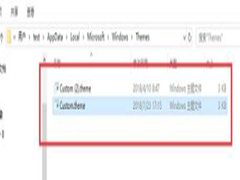 很多用户更新Win11系统之后,不知道Win11壁纸路径在哪里,在哪个文件夹呢?一起来了解一下吧2021-12-05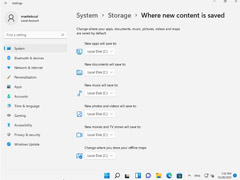
Windows11中如何更改默认保存位置?Win11中默认保存位置更改方法
如何更改Windows11中默认保存位置?今天小编就为大家带来了Win11中默认保存位置更改方法,需要的朋友一起看看吧2021-10-29


最新评论