

win11怎么设置拨号上网? win11宽带连接拨号上网的技巧
 我要评论
我要评论Win11怎么使用宽带拨号直接上网?随着互联网的高速发展,越来越多的家庭选择了宽带上网。在家里拉完宽带,如果将宽带直接连接电脑,需要进行拨号才可以上网,如何进行设置呢?下面我们就来看看详细的教程。
拨号上网
打开【设置】,依次点【网络和Internet】-【拨号】。

单击【设置新连接】。

选择【连接到Internet】,点【下一页】。

单击【设置新连接】。

单击【宽带PPPoe】。

输入宽带用户名和密码,点【连接】即可。

行密码验证,验证正确后会提示完成链接,这样网络就正常接通可以上网了。

这样网络就连接到宽带,可以正常使用网络。

宽带拨号常见错误及解决办法
一、错误代码678/651
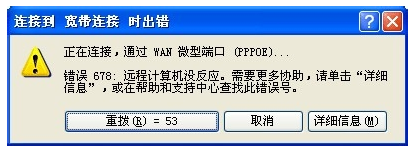
Windows XP拨号提示错误678,远程计算机没反应,如下图:
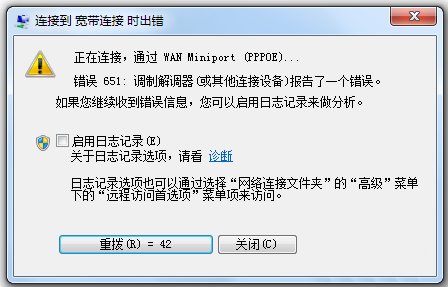
Windows 7/8/8.1/10提示错误代码651,调制解调器(或其他连接设备)报告了一个错误。如下图:
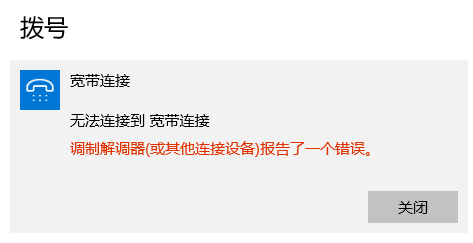
Windows 10系统只有在创建新连接拨号时才会有错误代码提示,如果使用的是之前已经创建的宽带连接拨号时,系统不会有错误代码提示,但会有相应的文字说明,如下图:
可能原因及解决方法:
1、Modem没有同步成功。检查Modem是否与局端设备同步上,如果没有同步成功,是无法拨号上网的,请尝试重新插拔电话线或去掉分离器,直接把电话主线连接到Modem后再尝试拨号。
2、线路问题。更换Modem或宽带网线,不排除是由于线路老化的问题导致无法拨号。同时也不排除局端服务器异常导致的,可尝试把Modem断电5-10分钟后再重新拨号测试。
3 、网线问题。请确保电脑网卡工作正常(如网卡被禁用或网卡驱动没有安装正确或驱动受损等均会导致电脑无法拨号成功)。
3、服务商绑定MAC地址。服务商绑定了电脑的MAC地址,只有绑定的电脑可以拨号上网,建议使用之前单机可以拨号上网的电脑拨号测试。
二、错误代码691
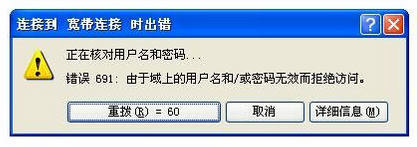
Windows XP电脑拨号时提示错误691,由于域上的用户名和/或密码无效而拒绝访问,如下图:
Windows 7/8/8.1/10电脑拨号时提示错误691,已拒绝过多程连接,因为未识别出您提供的用户名称密码组合,如下图:
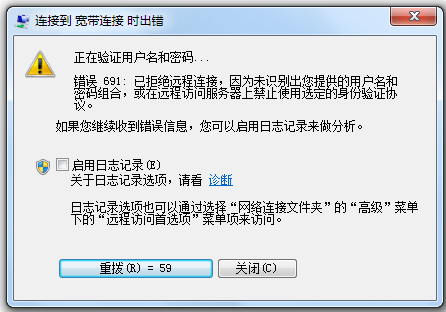
问题原因及解决方法:
1、宽带账号密码输入有误。宽带账号密码包含字母要区分大小写,后缀要输入完整,如果不确定,请咨询宽带运营商。
2、非正常断线导致。上一次的拨号连接非正常断线,导致服务商后台系统没有收到用户下线信息从而没有在用户在线表中将用户删除,造成BRAS(宽带远程接入服务器)认为您的帐号重复拨号。可尝试断开连接和重启Modem,等待3-5分钟后重新再进行拨号。
3、宽带欠费或到期。宽带到期或宽带欠费了,请联系宽带运营商确认宽带线路是否存在到期或欠费的可能情况。
三、错误代码619
拨号提示619,不能建立到远程计算机的连接,因此用于此连接的端口已关闭。如下图:
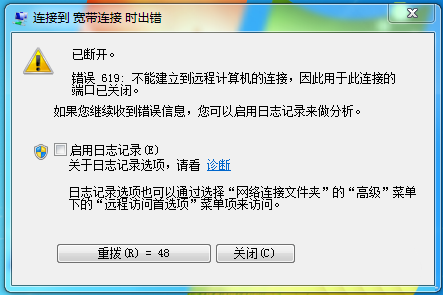
问题原因及解决方法:
出现该问题的可能原因是由于上次的连接出错,且重拨间隔时间过短,造成服务器对您的用户名和密码来不及响应,解决方法是等待3-5分钟后再重新进行拨号连接。
四、错误代码629
拨号提示629,连接远程计算机终止。如下图:
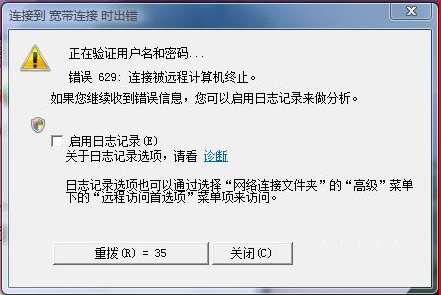
问题原因及解决方法:
宽带连接提示错误629的可能原因是由于多次短时间内不停时行拨号导致,例如在出现账号密码错误的情况下还不停的点重拔就会出现该提示。解决方法稍等3-5分钟后,重新输入宽带账号和密码再进行拨号连接。
五、错误代码813
宽带连接拨号提示错误代码813,正在打开端口,如下图:

问题原因及解决方法:
出现该问题的原因是由于电脑创建了多个宽带连接,且多个宽带连接同时在进行拨号导致的。解决方法是:删除电脑上建立的多个宽带连接,只保留一个宽带连接,再使用该连接进行拨号(或只使用一个宽带连接拨号,不要使用其他的宽带连接进行拨号)。
六:错误代码676
宽带连接拨号提示错误代码676,电话占线,如下图:
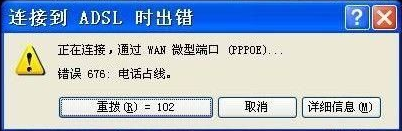
问题原因及解决方法:
出现该问题的可能原因是由于电脑拨号时非正常断线导致的或电话线路异常(如分离器故障)引起的,解决方法:
1、关闭Modem的电源,等待3-5分钟后再重新进行拨号。
2、去掉分离器,直接把电话主线连接到Modem再重新进行拨号连接。
七、错误代码718
宽带连接时,提示错误代码718,因为远程计算机不能及时反应,此连接已被终止。如下图:
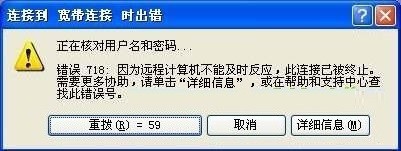
问题原因及解决方法:
出现该错误代码可能原因是由于为局端宽带服务器故障(可能为局端的radius、接入服务器故障引起)或线路质量太差导致的。解决方法是请等待一段时间后再拨号,如果仍然无法拨号,建议联系宽带服务商检修线路。
八、错误代码769
宽带连接提示错误代码769,无法连接到指定目标。

问题原因及解决方法:
出现该错误代码可能原因是电脑的网卡被禁用或网卡故障导致的。解决方法是在电脑的网络连接中把本地连接启用,如果在网络连接中无法发现网卡,请尝试在控制面板中重新安装网卡驱动。
以上就是win11宽带连接拨号上网的技巧,希望大家喜欢,请继续关注脚本之家。
相关推荐:
Win11提示打印机错误0X00000040指定的网络名不再怎么办?
Win11局域网共享权限在哪里设置? Win11高级共享的设置技巧
Win11提示0x800704cf错误怎么办? Win11不能访问网络位置的解决方法
相关文章
Win11怎么不让软件联网?Win11禁止某个软件联网的方法
在我们平常电脑的使用中,有时候会需要禁止指定的应用程序联网,那么这一操作应该如何实现呢?还不知该如何操作的朋友们可以参考下面小编带来的Win11禁止应用程序联网的方2022-06-07
联想win11怎么跳过联网激活?联想win11跳过联网激活方法
最近有网友问联想win11怎么跳过联网激活?这篇文章主要介绍了联想win11跳过联网激活方法,需要的朋友可以参考下2022-06-07
Win11以太网无法识别怎么办 Win11以太网未识别的网络解决方法
最近有Win11用户发现自己的电脑以太网未识别网络,这是什么原因造成的呢?又该如何修复Win11以太网无法识别的错误呢?下面一起看看吧2022-06-07
win11中rip侦听器有什么用? Win11开启RIP侦听器网络组件的技巧
win11中rip侦听器有什么用?RIP侦听器是可选的网络组件,需要自己开启这个功能,在哪里开启?下面我们就来看看RIP侦听器网络组件的技巧,详细请看下文介绍2022-06-07
win11关机按钮旁边怎么添加网络图标? win11开始菜单添加网络的技巧
win11关机按钮旁边怎么添加网络图标?win11系统关机键旁边是可以添加一些图标的,该怎么添加网络图标呢?下面我们就来看看win11开始菜单添加网络的技巧2022-06-02
Win11此电脑顶部菜单怎么添加网络? win11设置顶部菜单的技巧
Win11此电脑顶部菜单怎么添加网络?win11系统中的此电脑打开后发现顶部菜单没有网络,想要添加网络,该怎么添加呢?下面我们就来看看win11设置顶部菜单的技巧2022-06-02 许许多多的网友在上网的过程中都遇到过“以太网没有有效的IP配置”这一问题,本文就为大家带来了详细的解决方法,需要的朋友一起看看吧2022-05-30
win11找不到网络路径怎么办?win11找不到网络路径的解决方法
这篇文章主要介绍了win11找不到网络路径怎么办?win11找不到网络路径的解决方法的相关资料,需要的朋友可以参考下本文详细内容介绍2022-05-23 安装win11系统时,系统会自动进入联网界面,如果连接网络激活后对电脑不满意也不能退货了,本文就为大家带来了Win11跳过联网安装教程,一起看看吧2022-05-19
 Win11电脑网络前面出现小红叉怎么回事?本文就为大家带来的Win11网络小红叉解决方法,需要的朋友一起看看吧2022-05-16


最新评论