

Win11系统HDMI/高清晰度多媒体接口无法使用修复教程
 我要评论
我要评论Win11系统HDMI或高清晰度多媒体接口无法使用怎么办?HDMI或高清晰度多媒体接口是一种音频/视频接口,在Win11系统中,很多用户都会喜欢将将蓝光播放器和笔记本电脑连接到电视或显示器等,然而如果遇到HDMI端口无法正常工作的话该怎么办呢?今天脚本之家小编就给大家详细介绍Win11系统HDMI或高清晰度多媒体接口无法使用的修复教程,希望大家喜欢!
HDMI接口是什么:
首先可以明确告诉大家HDMI是一种高清接口,目前主流的独立显卡与多数主板中都带有HDMI接口。HDMI是一种数字化视频/音频接口技术,是适合影像传输的专用型数字化接口,其可同时传送音频和影音信号,最高数据传输速度为5Gbps。同时无需在信号传送前进行数/模或者模/数转换。也正是因为其具有强大的数据传输能力,才可以满足高清晰高画质,高分辨率下视频数据的传输,这是普通的VGA显示接口所无法比拟的,犹如宽带中电话线宽带与光纤一样,传输数据能力区别很大。HDMI端口支持满足1080P,720P的全高清格式视频输出,是目前最为流行的高清接口,当然目前的高清接口也并不仅仅只有HDMI,比如还有DP高清接口等。
HDMI是什么:
HDMI是高清接口,但对于HDMI是什么意思,相信对于多数聪明的朋友都会想到,HDMI肯定是一个英文词组的组合,这也是目前绝大多数应用简称的惯用命名方法。其实没错,HDMI英文全称为:High Definition Multimedia Interface 翻译成中文的意思为:高清晰度多媒体接口。提取每个英文的第一个字母简称就是HDMI了。另外HDMI可搭配宽带数字内容保护(HDCP),以防止非法拷贝,目前运用十分广泛。
Win11系统 HDMI 不起作用的解决技巧:
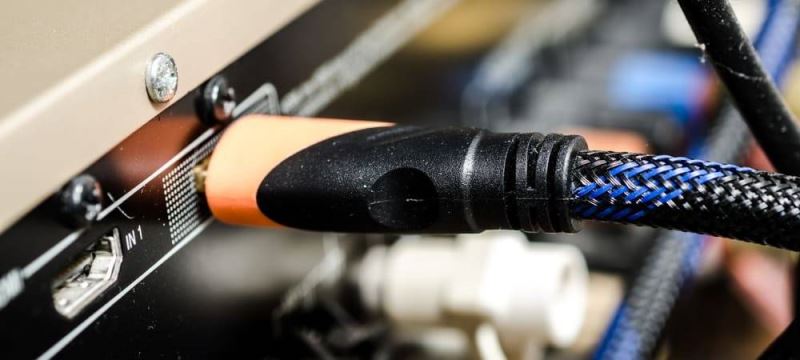
1、清洁您的 HDMI 端口并重新安装电缆
在您惊慌失措之前,请尝试针对 Windows 11 上的 HDMI 问题执行最基本的故障排除步骤之一 – 断开电缆并重新连接。
在重新插入之前,请确保手动吹出端口中的灰尘,或者最好使用罐装空气吹出。您还应该目视检查电缆以检查是否有损坏。如果有,请更换电缆,因为这可能是导致问题的原因。完成此操作后,重置两端的电缆。

2、尝试不同的 HDMI 端口
尝试将 Windows 11 PC 连接到 HDMI,但看到两个或更多 HDMI 端口?这可能表明您正在使用显卡并且您的电缆位于错误的端口中。
某些计算机带有集成显卡,其中包括连接到主板的 HDMI 端口。如果您有显卡,请确保已将电缆插入显卡上的 HDMI 端口,而不是主板上的 HDMI 端口。
希望这能解决问题。此外,如果您的 GPU 有多个 HDMI 端口,请尝试不同的端口。
3、换掉你的HDMI线
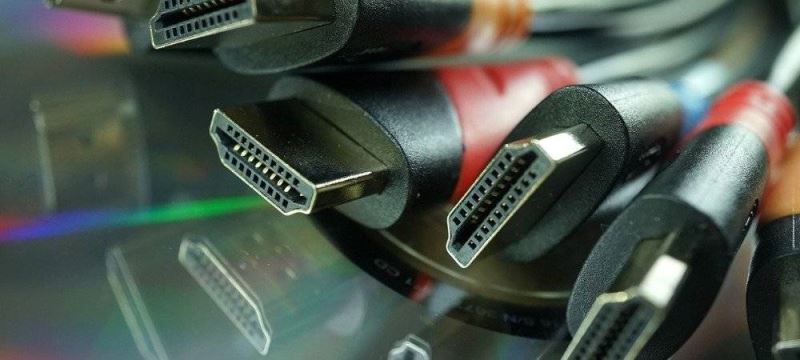
您的 HDMI 电缆不需要有明显的磨损或撕裂迹象即可停止工作。这可能只是运气——一根坏电缆可能会在没有警告的情况下断裂。
如果您仍然遇到问题,请更换一根新电缆。如果它使用新电缆,您就可以开始使用了 – 保持电缆插入或在需要时购买新电缆。
如果您使用适配器,例如 USB-C 或 DVI 转 HDMI,事情可能会更加复杂。您使用这些的里程可能会有所不同,如果您发现电视或显示器仍然无法正常工作,则可能需要更换它们。
4、重启你的电脑
将 HDMI 电缆连接到 PC 后,Windows 11 应该立即开始运行并显示一些内容。但是,有时 Windows 可能无法立即识别出端口处于活动状态。
如果发生这种情况,请尝试在连接电缆的情况下重新启动 Windows 11。在重新启动期间,Windows 应识别端口并(如有必要)安装正确的驱动程序。

5、尝试不同的输出类型
如果您的视频卡和外部显示器具有不同的输出,如 DVI、DisplayPort 甚至 VGA,那么不妨试试这些。
这将帮助您缩小问题的原因。例如,您的显卡是否出现故障?如果另一个端口正在工作,则您的电视或显示器可能有问题。
如果您可以使用不同的输出,您可能希望在进一步排除 HDMI 连接故障时继续使用它。

以上就是脚本之家小编给大家分享的Win11系统HDMI或高清晰度多媒体接口无法使用的修复教程了,希望大家喜欢!
相关文章

微软承认Win11四月更新KB5083769/KB5082052致远程桌面无法使用
微软确认Windows 11四月更新KB5083769与KB5082052存在缺陷,导致远程桌面(RDP)功能异常,下面我们就来看看两种临时解决办法2026-04-24Win11用户反馈安装4月更新KB5083769后遇到打印故障
Win11用户反馈安装微软4月更新后遇到打印故障,在建立连接时会弹出安全警告,导致默认阻断打印机重定向,用户必须在连接设置中手动勾选打印机选项才能执行打印操作,下面我2026-04-23装机初次设置可跳过强制更新! 外媒实测Win11 OOBE 新增稍后更新
2026年4月22日,科技媒体实测确认Windows 11在初次设置(OOBE)环节已支持跳过强制系统更新,用户可直接进入桌面后再手动更新2026-04-23问题已修复! 解决Win11/Win10提示重新连接你的文件历史记录
Win11/Win10用户反馈,故障主要表现为系统持续弹出“重新连接你的文件历史记录”警告,导致自动备份流程被迫中断,现在这个问题已经修复了2026-04-22Win11 RP 26x00.8313预览版发布: 附KB5083631完整更新日志
微软发布Win11KB5083631,24H2 用户安装后版本号升至 Builds 26100.8313;25H2 用户安装后版本号升至 Build 26200.8313,这个版本带来的变化有任务栏可监控 AI 智能体、修2026-04-18Win11 Canary预览版28020.1863/29570.1000发布:优化文件管理器右键菜单
今天微软测试Windows 11预览版 28020.1863 和 29570.1000 预览版,这两个版本主要优化文件管理器右键菜单,下面我们就来看看详细更新内容2026-04-18Win11 KB5083726/KB5083728更新发布:附完整更新日志
微软发布 Win11 Beta 26220.8271/Dev 26300.8276 预览版,这个版本主要带来优化文件管理器、改善输入等变化2026-04-18Win11 26H1预览版28000.1836发布:附KB5083768完整更新日志
微软为win11推送了四月专属更新KB5083768 ,用户安装后版本号升至 28000.1836,这个版本主要提升网络稳定性、改进安全启动2026-04-15Win11 24H2/25H2预览版26x00.8246发布:附KB5083769完整更新日志
微软为win11推送周二补丁KB5083769,安装后 25H2 版本升级至 Build 26200.8246,24H2 版本升级至 Build 26100.8246,详细更新内容请看下文介绍2026-04-15微软曝光Windows11开始菜单未用原型:动态磁贴情怀难消
,4月10日,微软设计团队通过Instagram平台公开了Windows 11开始菜单的五种未被采纳的原型方案,这一做法不仅揭开了产品设计背后的决策过程,也向行业展示了用户需求在界面2026-04-13
最新评论