

Win11共享文件打不开怎么办?Win11共享文件打不开的解决方法
发布时间:2022-07-04 17:02:23 作者:佚名  我要评论
我要评论
我要评论有些升级到Win11系统的小伙伴却发现共享的文件无法打开,那么遇到这种情况应该怎么办呢?本文就为大家带来了Win11共享文件打不开的解决方法,需要的朋友一起看看吧
很多小伙伴在日常办公或学习中都喜欢去共享各种文件,这样的传输速度非常的快,不过有些升级到Win11系统的小伙伴却发现共享的文件无法打开,那么遇到这种情况应该怎么办呢?下面就和小编一起来看看共享文件打不开的解决方法吧。
Win11共享文件打不开的解决方法
方法一
1、首先我们打开底部开始菜单,并搜索打开“防火墙”。

2、打开后,选择左上角“允许应用或功能通过windows defender防火墙”。

3、然后找到“文件和打印机共享”并全部勾选上即可。

方法二
1、如果开启后还不行,就打开“控制面板”。

2、修改大图标后打开“网络和共享中心”设置。

3、然后点开左边“更改高级共享设置”。

4、最后在底部选择“无密码保护的共享”并保存更改即可。

以上便是小编为大家带来的Win11共享文件打不开的解决方法,希望对大家有所帮助,更多相关内容请继续关注脚本之家。
相关文章
 Win11系统会默认一些文件进行共享的,如何取消共享文件?本文就为大家带来了详细的关闭共享文件方法,需要的朋友一起看看吧2022-05-18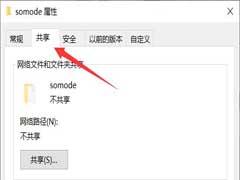
Win11如何给共享文件夹加密?Win11共享文件夹密码设置方法
共享文件不想让很多人看到时怎么办?本文就为大家带来了Win11共享文件夹密码设置方法,需要的朋友一起看看吧2022-05-07 怎么看Win11共享文件夹?本文为大家带来了Win11查看共享文件的方法,需要的朋友赶紧看看吧2022-05-01
win11共享文件在哪? Win11系统查看共享文件资源的技巧
win11共享文件在哪?win11系统中有人共享的文件,该怎么查看有哪些共享文件呢?下面我们就来看看Win11系统查看共享文件资源的技巧2022-04-27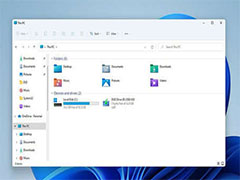
Win11无法访问共享文件怎么办 ?Win11共享文件夹无法访问解决方法汇总
有网友反应Win11无法访问共享文件是怎么回事?本文就为大家带来了Win11共享文件夹无法访问解决方法,需要的朋友一起看看吧2022-04-13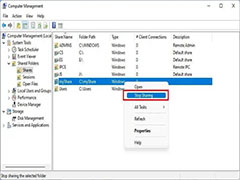
Win11如何停止共享文件夹?停止共享Win11文件夹三种方法
有网友不想共享Win11文件夹,如何停止呢?本文就为大家都带来了停止共享Win11文件夹三种方法,需要的朋友一起看看吧2022-04-04
Win11访问局域网共享文件时提示输入网络凭据的原因以及解决方法
有网友反应Win11访问局域网共享文件时提示输入网络凭据这是怎么回事?下文就为大家带来了相关的原因以及解决方法,需要的朋友一起看看吧2022-04-02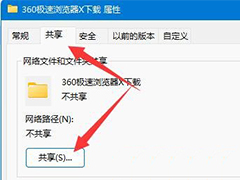
Win11Guest来宾账户怎么开启共享文件夹? Win11远程访问账户开启教程
Win11Guest来宾账户怎么开启共享文件夹?win11中想要让文件夹可以进行远程访问,我们可以开启Guest账户共享访问,下面我们就来看看Win11远程访问账户开启教程2022-03-07
Win11如何快速固定共享文件夹?Windows11快速固定共享文件夹的方法
Windows11操作系统在使用时可以将共享文件夹进行固定,本文中将会有详细的操作步骤,有需要的朋友可以参考本文2021-11-18


最新评论