

Win11图片打不开怎么办?Win11无法打开图片的修复方法
 我要评论
我要评论Win11图片打不开怎么办?在我们平常电脑的使用中,经常会打开图片进行查看或者编辑,但是近期有部分Win11用户反映电脑的图片打不开了,这是怎么回事呢?如果你也遇到了同样的问题,那么不妨来看看下面这篇小编带来的详细的解决教程吧,希望对你有所帮助哦。
方法一:
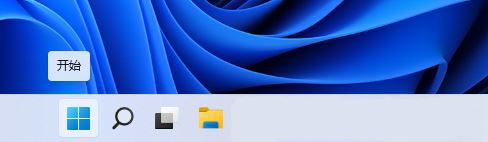
1、首先,按键盘上的【Win】键,或点击任务栏底部的【开始图标】;
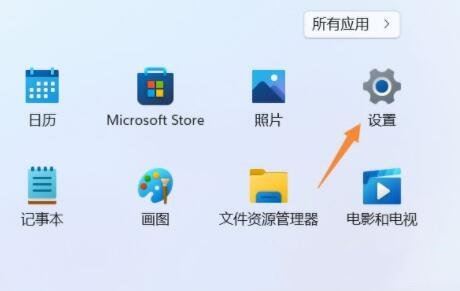
2、打开的开始菜单中,找到并点击所有已固定应用下的【设置】;
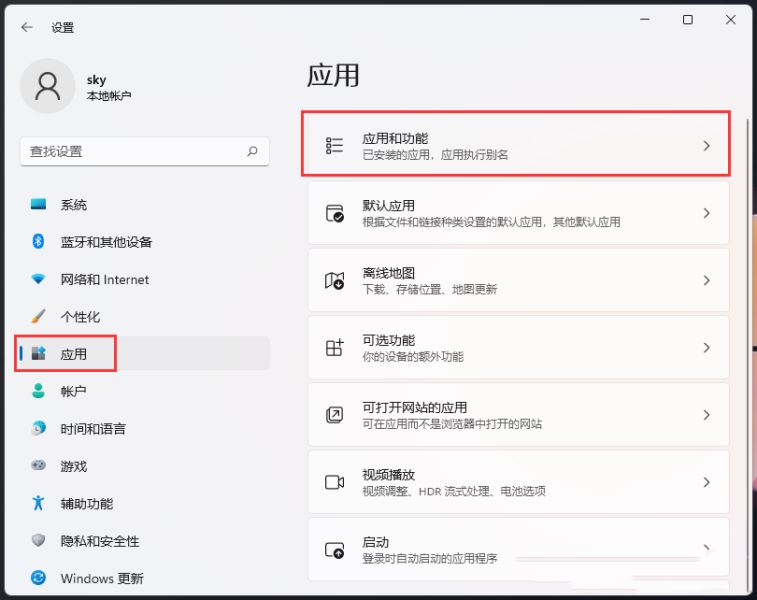
3、Windows 设置窗口,左侧边栏点击应用,右侧点击【应用和功能(已安装的应用,应用执行别名)】;
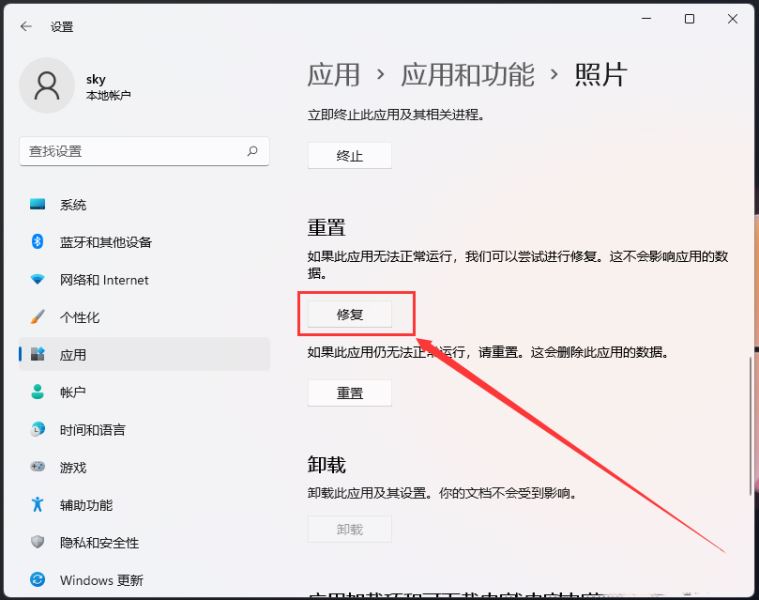
4、当前路径为:应用>应用和功能,找到并点击照片最右侧的【几个小点】,在打开的选项中,再点击【高级选项】;
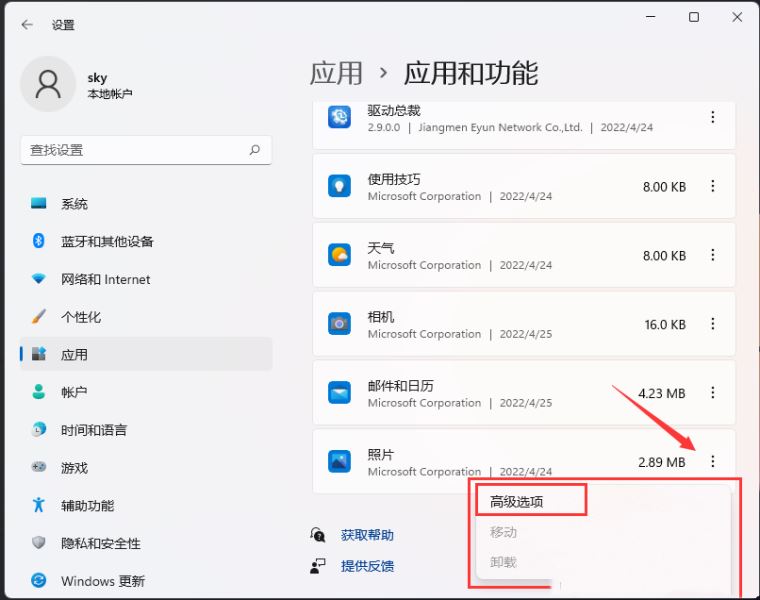
5、往下,找到并点击【修复(如果此应用无法正常运行,我们可以尝试进行修复。这不会影响应用的数据。)】。
方法二:
命令提示符中,输入并按回车执行【DISM /Online /Cleanup-Image /CheckHealth】命令,该命令可以用来修复Windows系统镜像、安装程序、恢复程序和PE系统。

方法三:
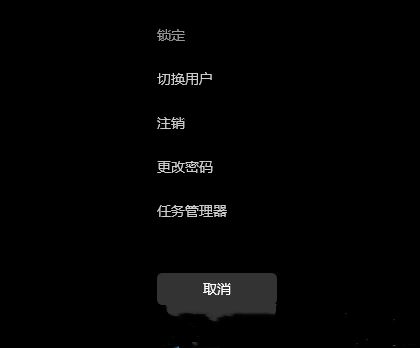
1、按【 Ctrl + Alt + Del 】组合键,调出锁定界面,点击【任务管理器】;
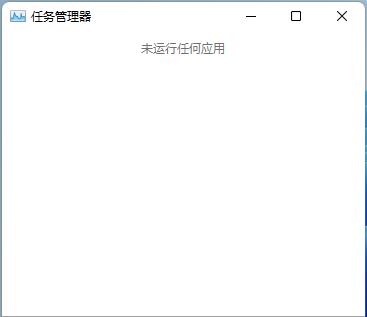
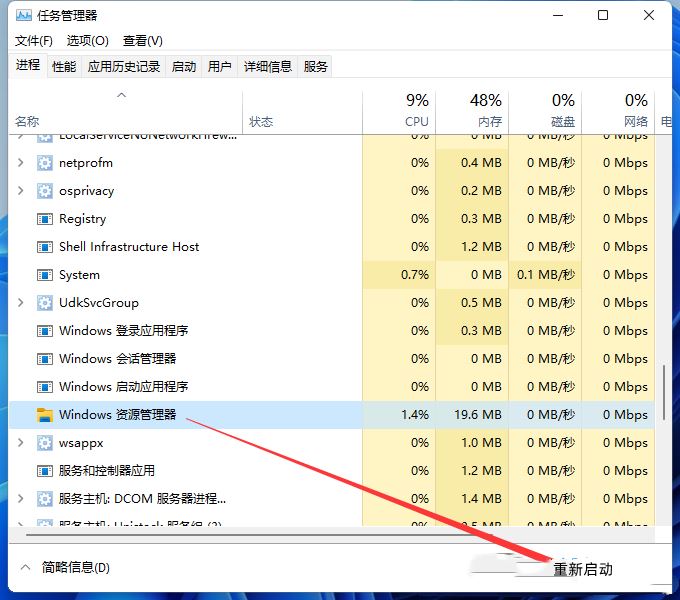
2、任务管理器窗口,点击左下角的【详细信息】,可以切换到详细信息界面,默认显示【进程】选项卡,往下找到【Windows 资源管理器】进程;
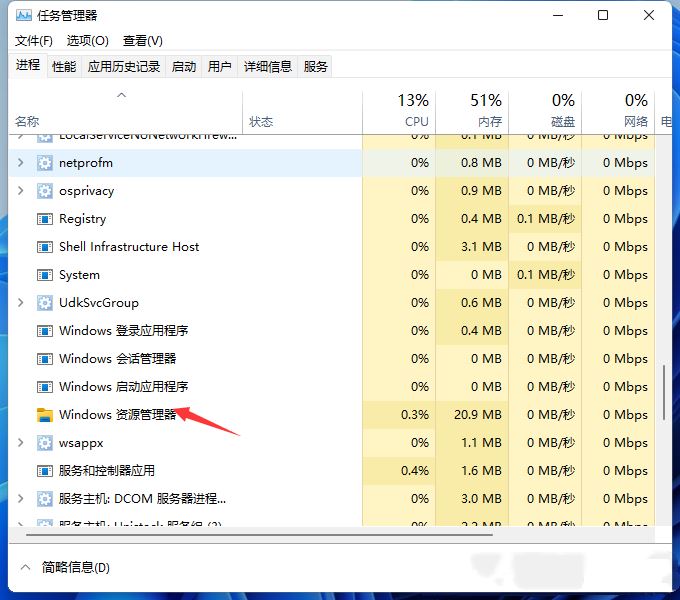
3、任务管理器窗口,选择【Windows 资源管理器进程】,点击右下角的【重新启动】,即可重启Windows 资源管理器,这其实是Windows 资源管理器进程explorer.exe结束后,又重新启动的过程;
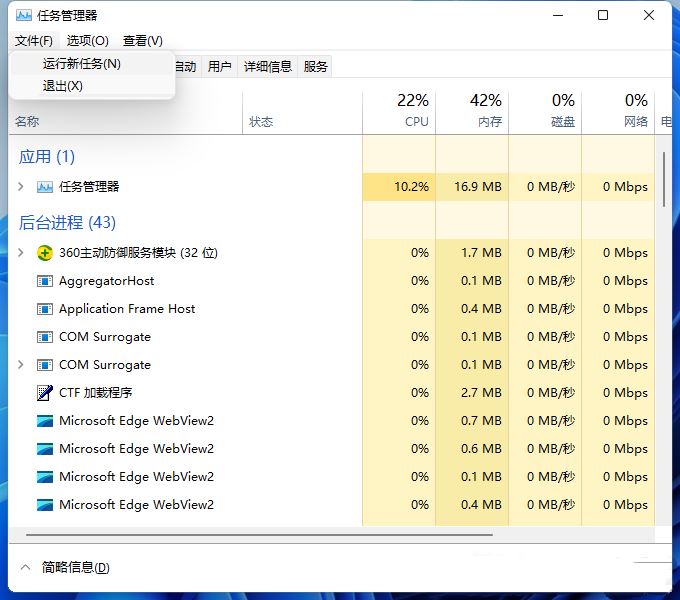
4、如果不小心结束了Windows 资源管理器进程,也可以在任务管理器窗口,点击左上角的【文件】,在打开的下拉项中,选择【运行新任务】;
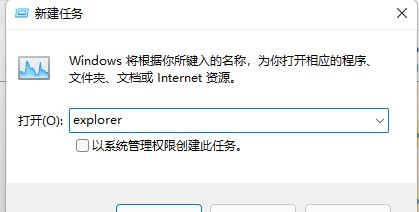
5、新建任务窗口,输入【explorer】命令,按【确定或回车】,即可重新启动Windows 资源管理器。
以上便是小编为大家带来的Win11无法打开图片的修复方法,希望对大家有所帮助,更多相关内容请继续关注脚本之家。
相关文章
Win11怎么设置图片打开方式?Win11图片打开方式设置方法
有小伙伴不喜欢这个软件想要去更改这个打开方式,不过却不知道如何操作,那么遇到这种情况应该怎么办呢?下面就和小编一起来看看Win11设置图片打开方式的方法吧2022-07-03
win11开机怎么自动打开一张图片?win11开机自动打开一张图片教程
有一些用户想要在不更改桌面壁纸的情况下,在开机时自动打开一张图片来看,我们可以使用这个功能欣赏图片或是提示备忘录等,需要的朋友一起看看吧2022-05-18
win11应用商店加载不出图片怎么办 ?win11应用商店加载不出图片解决方
有网友反应win11应用商店加载不出图片怎么办?本文就为大家带来了详细的解决方法,需要的朋友一起看看吧2022-05-18
Win11打开png格式照片提示找不到程序怎么办? PNG图片出错的解决办法
Win11打开png格式照片提示找不到程序怎么办?png格式的图片很常见,但是win11打不开这个格式的图片,该怎么呢?PNG图片出错的解决办法2022-04-26 很多用户已经发现了,自己无法通过拖拽图片到任务栏软件图标上使这款软件快速打开这张图片,本文就为大家带来了详细的解决方法,需要的朋友一起看看吧2022-04-14
Win11桌面背景图片怎么锁定不变图? win11锁屏壁纸不变的设置方法
Win11桌面背景图片怎么锁定不变图?win11系统中的桌面壁纸一直在变,想要固定图片,该怎么设置呢?下面我们就来看看win11锁屏壁纸不变的设置方法2022-04-11
Win11系统默认头像图片在哪? Win11本地账户恢复默认头像的技巧
Win11系统默认头像图片在哪?Win11系统更换了默认头像以后,想要恢复成原来的默认图片,该怎么操作呢?下面我们就来看看Win11本地账户恢复默认头像的技巧2022-03-04 最近Win11商店出现了同Win10一样的问题,商店刷不出内容图片显示不全等,本文就为大家带来了详细的解决教程,需要的朋友可以看看下文2021-12-21
win11图片不显示预览图怎么办? Win11图片预览缩略图不显示的技巧
win11图片不显示预览图怎么办?文件夹中有很多图片,但是发现预览不显示缩略图,不能看到图片的内容,该怎么办呢?下面我们就来看看Win11图片预览缩略图不显示的技巧2021-12-02
win11怎么压缩图片? windows11压缩图片大小的技巧
win11怎么压缩图片?windows11系统中的图片文件想要压缩大小,该怎么操作呢?下面我们就来看看windows11压缩图片大小的技巧,详细请看下文介绍2021-11-05


最新评论