

Win11怎么修改远程桌面端口?修改远程桌面端口方法
 我要评论
我要评论怎么修改远程端口?我们都知道系统默认的远程桌面端口是3389,可提供“远程桌面”等连接工具来连接到远程的服务器上面。但是近期有部分Win11用户想要修改这一端口,那么应该如何操作呢?还不清楚应该如何操作的朋友们,可以试试用下面的方法进行操作哦,步骤简单,我们一起来看看吧。
具体操作如下:
1、首先,按键盘上的【 Win + X 】组合键,或右键点击任务栏上的【Windows开始徽标】,在打开的右键菜单项中,选择【运行】;

2、运行窗口,输入并按回车执行【regedit】命令,可以快速打开注册表编辑器;

3、注册表编辑器窗口中,依次展开到以下路径:
计算机\HKEY_LOCAL_MACHINE\SYSTEM\CurrentControlSet\Control\Terminal Server\Wds\rdpwd\Tds\tcp

4、双击或右键选择修改【PortNumber】值,默认十六进制,点击十进制,就可以看到端口是3389;


5、输入要修改的端口,比如12345,端口不能超过65536,而且要避开常用的端口,十进制是12345,十六进制是3039;


6、再打开注册表编辑器,依次展开到以下路径:
计算机\HKEY_LOCAL_MACHINE\SYSTEM\CurrentControlSet\Control\Terminal Server\WinStations\RDP-Tcp
也要将该路径下的【PortNumber】值修改一下;

7、注册表修改完成后,需要重启电脑才能生效。生效后再连接远程桌面的时候,【需要在IP地址后加冒号(英文的冒号)+端口号,比如:192.168.1.254:12345】。

以上便是小编为大家带来的Win11修改远程桌面端口的方法,希望对大家有所帮助,更多相关内容请继续关注脚本之家。
相关文章
Win11远程连接不上怎么办?Win11远程桌面用不了的解决方法
有用户遇到电脑自带远程连接不上的情况,那么遇到这一问题应该如何解决呢?下文小编就为大家带来了详细的解决教程,需要的朋友一起看看吧2022-08-04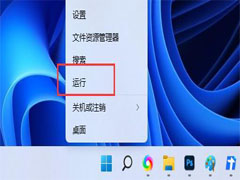
Win11远程协助灰色无法勾选?Win11远程协助不能选择的解决方法
有用户发现自己的电脑远程协助灰色无法勾选这是怎么回事呢?有没有什么方法可以解决呢?下文小编为大家带来了Win11远程协助不能选择的解决方法,需要的朋友一起看看吧2022-08-01
Win11怎么打开远程桌面连接?Win11远程桌面连接的方法汇总
刚升级了Win11系统的朋友连接不上,甚至不知道从哪里打开远程桌面连接,本文就为大家带来了详细的远程桌面连接的方法汇总,需要的朋友一起看看吧2022-07-07
Win11家庭版没有远程桌面功能怎么办 ?Win11家庭版设置远程桌面的方法
Win11家庭版没有远程桌面功能怎么办 ?本文就为大家带来了Win11家庭版设置远程桌面的方法,需要的朋友一起看看吧2022-04-13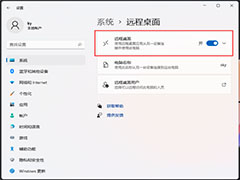 Win11远程桌面在哪?之前介绍过很多次win11远程桌面相关的知识,今天我们就来看看Win11开启远程连接的方法2022-04-12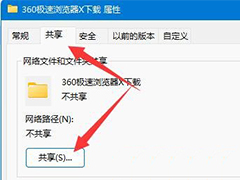
Win11Guest来宾账户怎么开启共享文件夹? Win11远程访问账户开启教程
Win11Guest来宾账户怎么开启共享文件夹?win11中想要让文件夹可以进行远程访问,我们可以开启Guest账户共享访问,下面我们就来看看Win11远程访问账户开启教程2022-03-07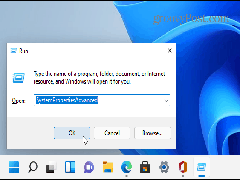
Win11如何启用远程桌面RDP Win11使用远程桌面RDP方法
不少用户发现自己的Windows11系统RDP不知道在哪里使用,一起来了解一下吧2021-09-02
Win11远程桌面连接怎么设置? Win11远程桌面添加用户的技巧
Win11远程桌面连接怎么设置?win11想要进行远程桌面连接,该怎么建立连接呢?下面我们就了看看Win11远程桌面添加用户的技巧,详细请看下文介绍2021-08-05
Win11怎么开启远程桌面? Win11远程桌面的四种使用技巧
Win11怎么开启远程桌面?想要远程操控电脑,需要开启远程桌面功能,该怎么使用这个功能呢?下面我们就来看看Win11远程桌面的四种使用技巧2021-08-05
Win11提示错误代码0x204怎么办? win11远程桌面连接问题的方法
Win11提示错误代码0x204怎么办?win10升级win10的时候,发现弹出一个错误警告,代码是0x204,原因是无法进行远程桌面连接,下面我们就来看看win11远程桌面连接问题的方法2021-07-01


最新评论