

win11 alt+tab切换不了界面什么原因?win11 alt+tab切换不了界面的解决方法
 我要评论
我要评论最近有小伙伴们反映自己电脑出现alt+tab切换不了界面的问题,究竟是什么原因使得win11 alt+tab切换不了界面?而win11 alt+tab切换不了界面的解决方法又是什么呢?对此问题所困惑的小伙伴快跟着小编在下面带来看看详细的解答吧。
win11 alt+tab切换不了界面什么原因?
在电脑操作中如alt+tab不能切换窗口,可能是此命令由于某种原因被禁用。
win11 alt+tab切换不了界面的解决方法
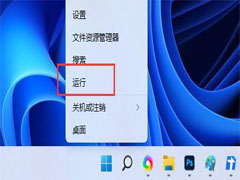
1、打开电脑,点击开始菜单,选择运行指令。

2、在开始右侧的空白栏中输入“regedit”后,点击确定。

3、进入到注册表管理器,然后在此对话框中展开“HKEY_CURRENT_USER\SOFTWARE\Microsoft\Windows\CurrentVersion\Explorer”找到“AltTabSettings”选项。

4、然后双击“AltTabSettings”,在打开的选项中修改数值数据为“00000001”,点击“确认”即可,即完成切换的设置。
以上就是小编为大家带来的win11 alt+tab切换不了界面的解决方法,希望对大家有所帮助,更多相关内容请继续关注脚本之家。
相关文章
Win11 cmd怎么进入d盘?Win11系统cmd切换到d盘的方法
有很多Win11用户都在问cmd应该如何切换到d盘,对此今天小编就教给大家操作方法。下面小编为您介绍cmd进入d盘文件夹的最简单方法,一起来看看吧2022-07-05
Win11无法切换输入法怎么办?Win11输入法切换不出来的解决方法
最近就有很多的小伙伴反应自己在使用win11系统的时候无法切换输入法,那么win11系统输入法无法切换我们应该如何解决呐?本文就为大家带来了Win11无法切换输入法的解决方法,2022-06-25
Win11系统怎么切换平板模式?Win11开启平板模式的方法
不少朋友升级了Win11系统后,不知道怎么切换平板模式?本文就为大家带来了Win11开启平板模式的详细步骤,需要的朋友一起看看吧2022-06-09
微软开始准备 23H2:不稳定的 Win11 预览版即将到来 要想切换 Beta 通
微软开始准备23H2,微软发布了一封电子邮件提醒Windows Insider Program的用户,不稳定和有缺陷的预览版很快就会在Dev Channel中开始推出,下文为大家带来了详细介绍,感兴2022-05-09
Win11切换桌面快捷键失效怎么办?Win11桌面快捷键不能用的解决方法
快捷键已经成我们工作中不可缺少的一部分,但是有时遇到切换桌面快捷键失效了,这怎么办?本文就为大家带来了详细的解决教程,需要的朋友一起看看吧2022-04-28
Win11如何切换科学计算器? Win11改计算器的模式为科学计算器的技巧
Win11如何切换科学计算器??win11自带的计算器标准模式想要改成科学计算器模式,该怎么操作呢?下面我们就来就来看看Win11改计算器的模式为科学计算器的技巧2022-04-15 Win11微软账户怎么切换到本地账户?本文就为大家带来了切换到本地账户方法,需要的朋友一起看看吧2022-04-11
Surface pro升级到win11之后怎么切换到平板模式?
Surface pro升级到win11之后怎么切换到平板模式?本文就为大家带来了详细的切换方法,需要的朋友一起看看吧2022-04-06
win11切换输入法快捷键怎么设置 win11自定义键盘切换快捷键设置教程
如何设置Win11输入法的切换快捷键?随着越来越多的朋友安装Windows11系统,大家都发现Windows11输入法切换快捷键不一样。下面小编带来win11切换输入法快捷键设置方法2022-04-03
Win11按capslock无法切换大小写 Win11按capslock无法切换大小写解决方
这篇文章主要介绍了Win11按capslock无法切换大小写 Win11按capslock无法切换大小写解决方法的相关资料,需要的朋友可以参考下本文详细内容。2022-04-02


最新评论