

Win11关机后自动重启怎么办?Win11关机后自动重启的解决方法
发布时间:2022-08-26 09:23:45 作者:佚名  我要评论
我要评论
我要评论相信有不少小伙伴升级了Win11操作系统后, 碰到了关机之后电脑突然又自动开机的情况,那么碰到这个问题应该怎么办呢?本文就为大家带来了详细的解决教程,需要的朋友一起看看吧
现在有很多小伙伴都在使用Win11系统的电脑,不过有部分小伙伴在使用的时候经常会发现电脑关机后自动重启,那么当我们遇到这种情况要如何去解决呢?下面就和跟着小编一起来看看Win11关机后自动重启的解决方法吧。
Win11关机后自动重启的解决方法
1、首先,右键“此电脑”并打开“属性”。

2、接着打开其中的“高级系统设置”。

3、然后打开下方启动和故障恢复的“设置”。

4、随后将“自动重新启动”给取消掉。

5、取消完成后点击“确定”保存设置即可解决自动重启问题。

以上就是小编为大家带来的Win11关机后自动重启的解决方法,希望对大家有所帮助,更多相关内容请继续关注脚本之家。
相关文章
Win11/10热跳闸错误怎么修复? 电脑CPU高温重启的解决办法
Win11/10热跳闸错误怎么修复?windows11/10的电脑,cpu经常显示温度到99自动重启了,该怎么解决这个问题呢?下面我们就来看看电脑CPU高温重启的解决办法2022-08-25
win11开机发生死循环重启怎么办?win11开机发生死循环重启解决方法
有用户反馈说win11系统开机总出现死循环重启的情况,怎么回事?下文小编就为大家带来了win11开机发生死循环重启解决方法,需要的朋友一起看看吧2022-08-04 不少小伙伴在体验Win11系统的是时候遇到任务栏无法正常显示 资源管理器不停重启,那么遇到这种情况要怎么办呢?本文就为大家带来了详细的解决方法,需要的朋友一起看看吧2022-07-06
 很多小伙伴在安装win11系统的时候,遇到黑屏的问题以为肯定是安装不成功了,其实这个是正常的,一般黑屏后都需要等待一段时间才能进入系统,最长不超过1个小时,那么win11更新后2022-07-04
 不少朋友反应Win11打开文件资源管理器重启报错怎么办?本文就为大家带来了详细的解决教程,需要的朋友一起看看吧2022-06-17
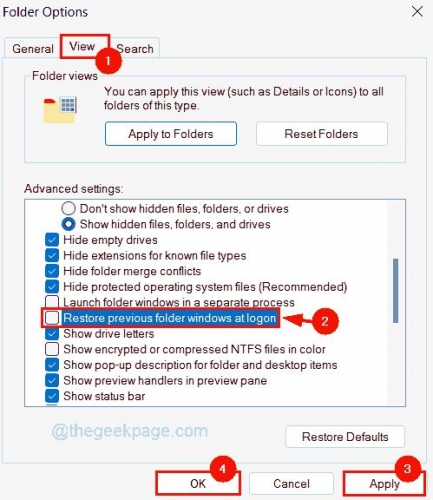 如何阻止 Win11 在重新启动时重新打开应用程序和文件夹呢?最近Win11和Windows 10 的改进版本增加了一项新功能,系统将允许在系统重新启动后重新打开所有可重新启动的应用2022-06-08
Windows11如何重新启动"开始菜单" 重新启动开始菜单教程
怎么重启开始菜单呢?为什么要重启开始菜单?如果“开始”菜单不起作用,您可以重新启动该功能以解决 Windows 11 上的问题。今天脚本之家小编就给大家分享最新的win11重启2022-06-01 系统重启可以一键清除缓存文件,解放系统,在系统突然卡顿的时候非常好用,但是更新系统后,找不到win11重启键在哪了,其实只要打开开始菜单中的电源键就能重启了2022-05-19
win11开机无法登陆反复重启怎么办 ?win11开机无法登陆反复重启解决方
最近升级Windows S11系统后,很多用户发现自己的电脑开机无法登陆反复重启,这是怎么回事?本文就为大家带来了详细的解决方法,需要的朋友一起看看吧2022-05-16
升级win11蓝屏重启怎么办?升级Win11蓝屏重启解决方法
这篇文章主要介绍了升级win11蓝屏重启怎么办?升级Win11蓝屏重启解决方法的相关资料,需要的朋友可以参考下本文详细内容介绍。2022-05-09


最新评论