

如何修复Win11/10坏图像错误0xc0000020?
 我要评论
我要评论第 16 步:在窗口中可用的文本框中输入所有人,然后单击Check Names。
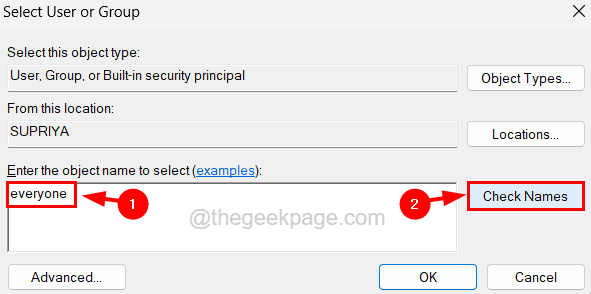
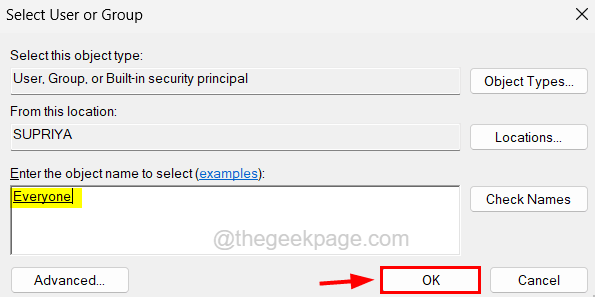
第 17 步:这将开始检查输入的名称,并返回显示在文本框中填充的每个人的输出,如图所示。
第 18 步:您需要单击“确定”进行更改。
第 19 步:现在您可以看到Owner已更改为Everyone,然后单击Replace owner on subcontainers and objects复选框。
第 20 步:然后单击应用。
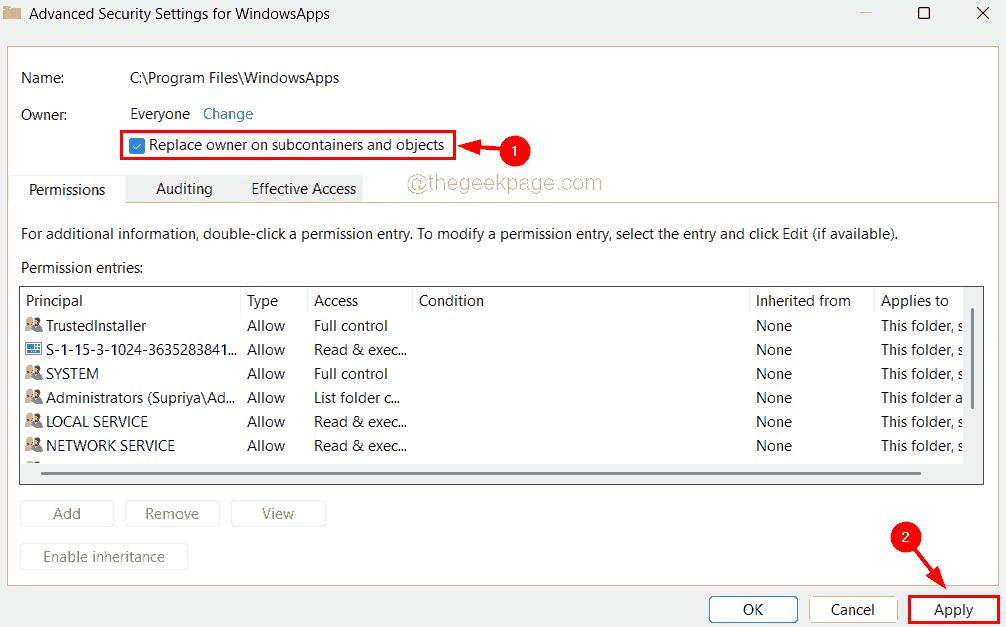
第 21 步:这将开始将所有权应用于 WindowsApps 文件夹下的所有子容器和对象,这可能需要一段时间。
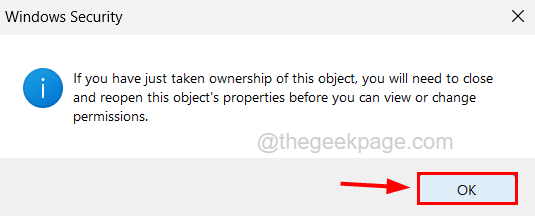
第22步:完成后,它将弹出一个Windows安全窗口。单击确定将其关闭。
第 23 步:现在单击确定关闭高级安全设置窗口。
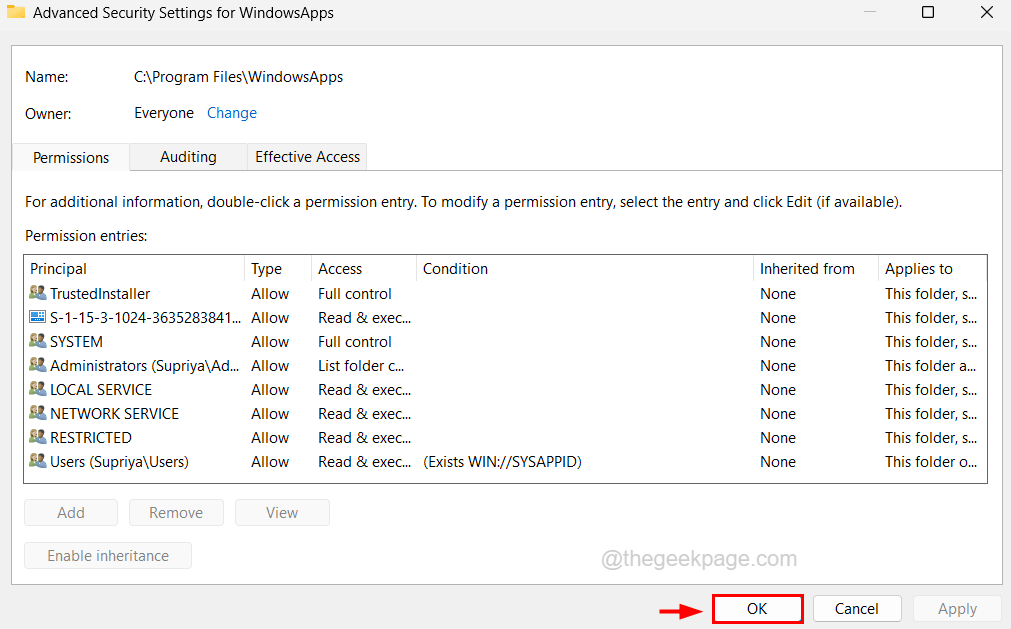
步骤 24:关闭后,按照步骤 13 和 14 中的说明再次打开“高级安全设置”窗口。
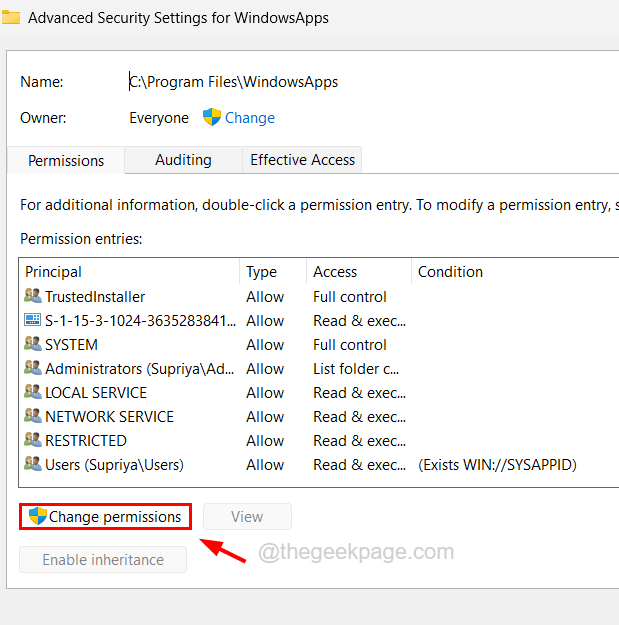
第 25 步:现在单击更改权限,如下图所示。
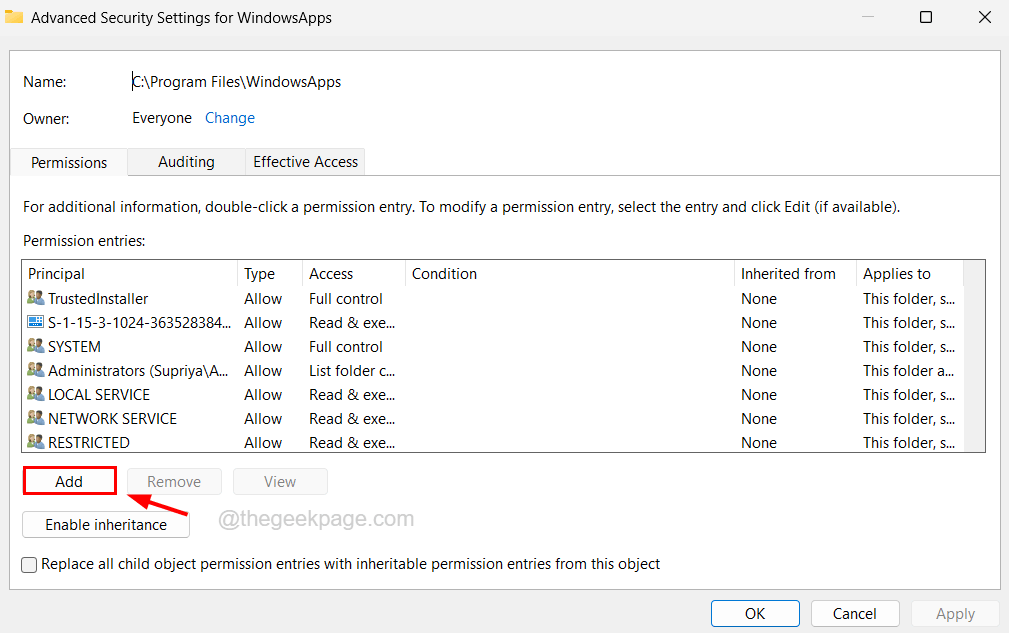
第 26 步:单击添加以进行权限条目。
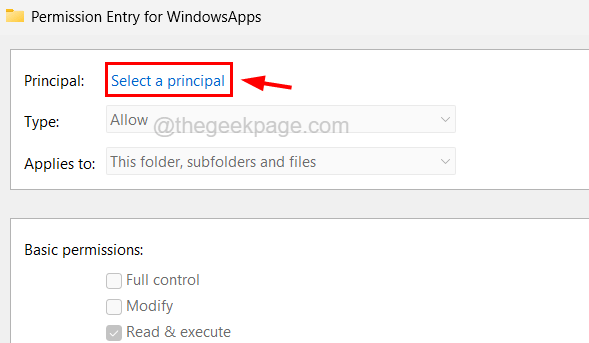
第 27 步:接下来,单击Select a principal。
第 28 步:在 Select User or Group 窗口中,键入所有人,然后单击Check Names。
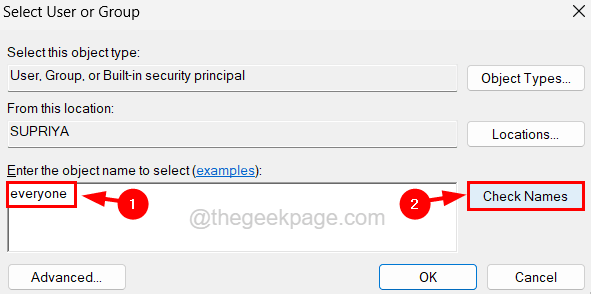
第 29 步:这将在文本框中生成一个名为“所有人”的对象名称,然后单击“确定” 。

第 30 步:将主体添加为所有人后,从类型下拉列表中选择允许,并从应用到下拉列表中选择此文件夹、子文件夹和文件选项。
第 31 步:然后,选中基本权限下的所有复选框,然后单击确定。
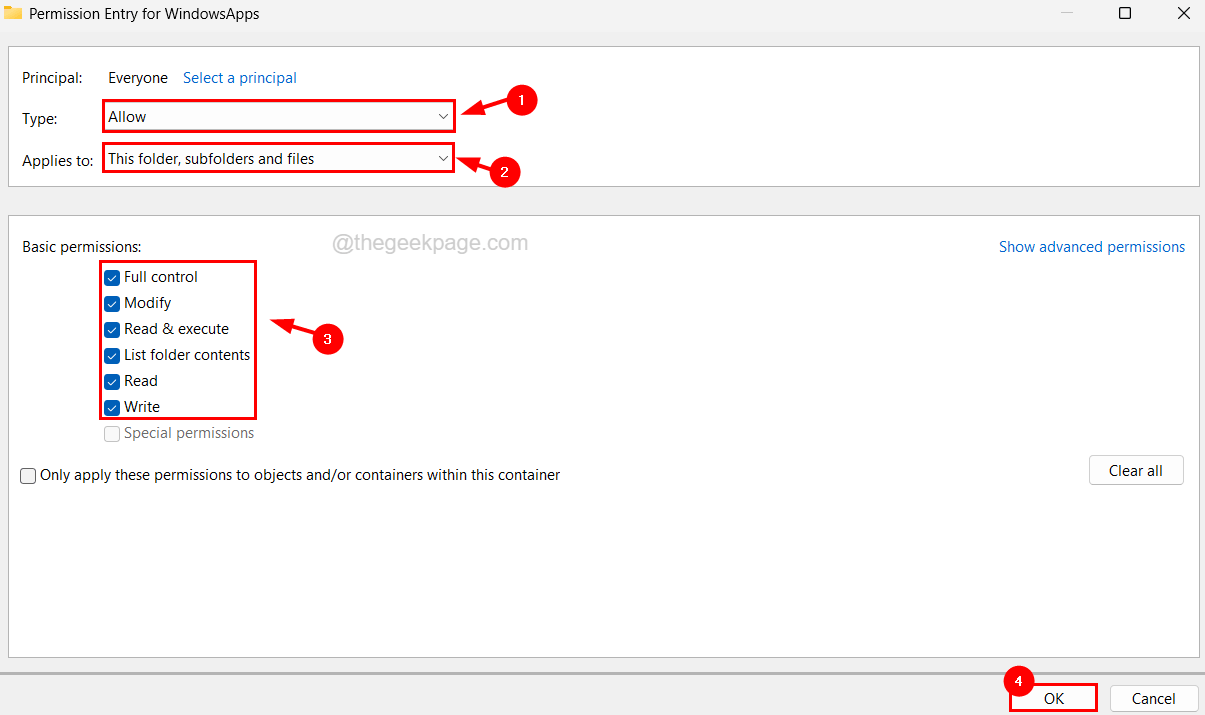
步骤 32:最后,您可以看到“具有完全控制权的所有人”的权限条目已添加,您可以单击“应用” 。
这需要一些时间来申请。请等到那时。

第 33 步:然后单击“确定”关闭所有打开的窗口。
步骤 34:现在双击WindowsApps文件夹并搜索所有类似于MicrosoftTeams_22196.1703.1462.9942_x64__8wekyb3d8bbwe的Microsoft Team 文件夹并将其 删除。
步骤 35:关闭所有窗口并重新启动系统。
步骤 36:系统启动后,点击此处进入 Microsoft Teams 网站的下载页面。
第 37 步:下载应用程序,然后通过双击它的安装文件来安装它。

步骤 38:按照屏幕上的说明完成安装过程。
步骤 39:安装完成后,检查单击聊天图标是否仍会引发任何错误消息。
修复 3 – 修复 Microsoft Edge WebView2 运行时
一些用户声称他们能够通过修复已安装在系统上的 Microsoft Edge WebView2 Runtime 来解决此错误。因此,我们建议我们的用户也尝试修复 Microsoft Edge WebView2 运行时,看看这是否为您解决了问题。
请按照以下步骤操作。
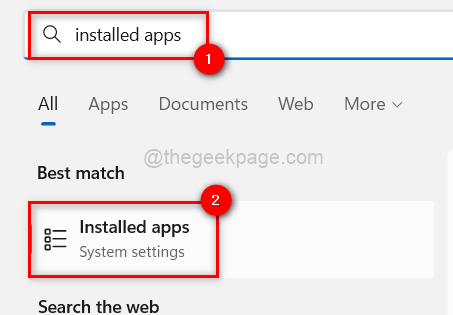
第 1 步:按Windows键并键入已安装的应用程序。
第 2 步:然后按Enter键打开系统上的已安装应用程序页面。
第 3 步:在已安装页面上,通过在搜索栏中键入来搜索Microsoft Edge WebView2 Runtime。
第 4 步:接下来,单击Microsoft Edge WebView2 Runtime 的三个水平点,然后单击Modify。

第5步:这将打开修复窗口并在单击修复后开始修复,如下所示。
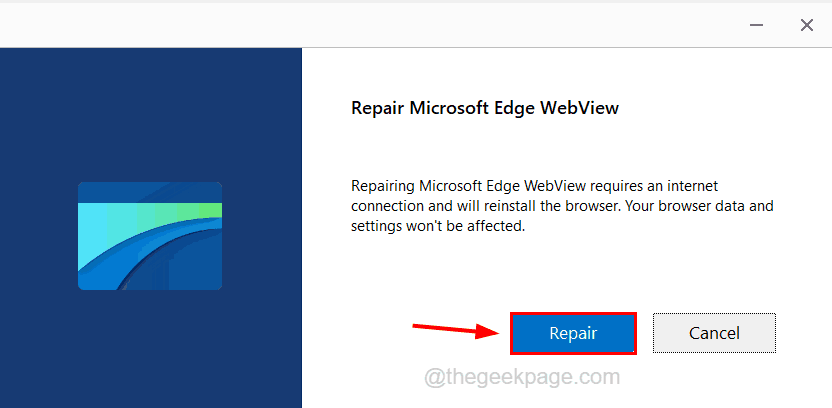
第 6 步:然后它将开始下载并安装 Microsoft Edge WebView2 Runtime。
修复 4 – 从启动应用程序中禁用 Microsoft Teams
如果 Microsoft Teams 应用程序在启动时无法启动,则可以解决此问题。让我们看看如何从启动应用程序中禁用 Microsoft 团队。
步骤 1:首先,同时按Windows+D键进入桌面。
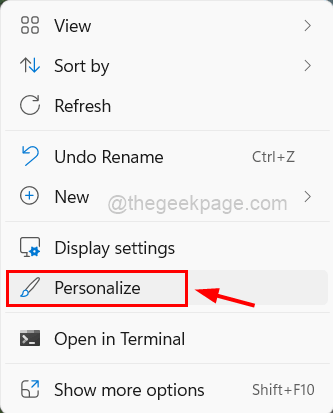
第 2 步:右键单击空白区域的某处,然后从其上下文菜单中单击个性化,如下所示。
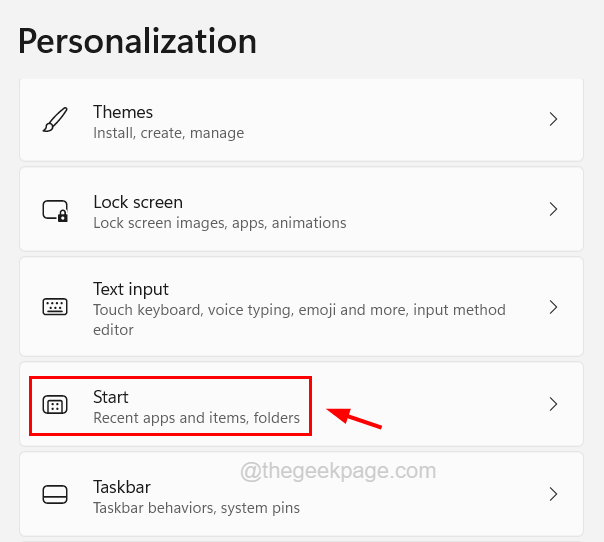
第 3 步:接下来向下滚动 Personalization 页面,然后单击Start。
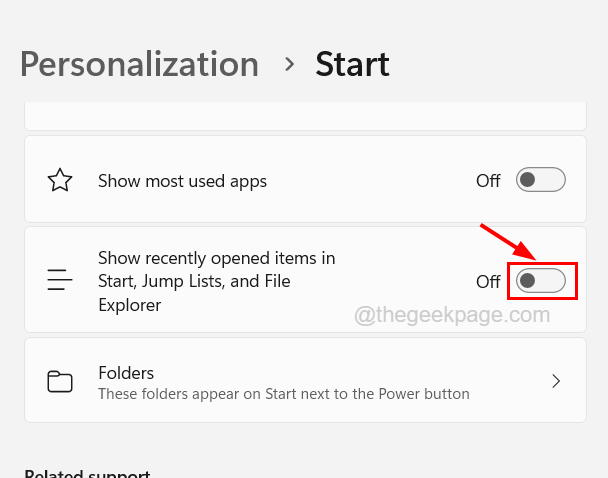
第 4 步:在“开始”页面上,单击“开始”、“跳转列表”和“文件资源管理器”中的“显示最近打开的项目”切换按钮将其关闭,如下所示。
第 5 步:之后,关闭“开始”页面。
第 6 步:要从启动中禁用 Microsoft Teams,请同时按Ctrl + Shift + Esc键打开任务管理器窗口。
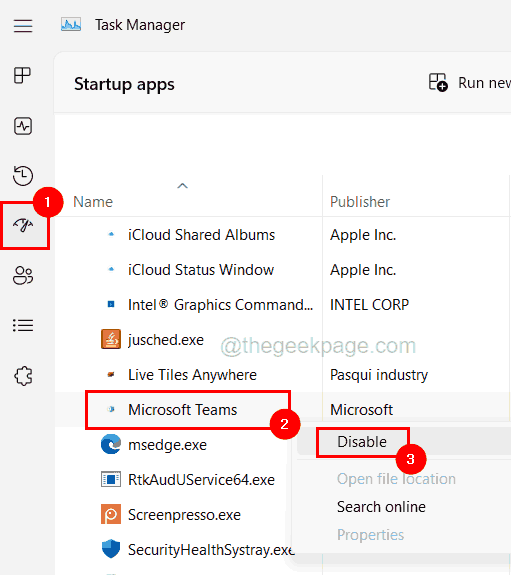
第 7 步:单击启动应用程序选项卡并从列表中搜索Microsoft Teams 。
步骤 8:右键单击它,然后从上下文菜单中单击禁用,如下所示。
相关文章
win11安装软件报错怎么办 win11安装软件提示错误的解决方法
Windows 11安装需要很多条件,如果条件满足了,安装还会说“这台电脑不能运行Windows 11”错误,那么win11安装软件报错怎么办?下面一起来看看吧2022-03-29
如何修复Win11查看许可条款错误?Win11查看许可条款错误解决方法
如何修复Win11查看许可条款错误?本文就为大家带来了Win11查看许可条款错误解决方法,需要的朋友一起看看吧2022-03-28
Win11如何通过指针修复错误引用?Win11电脑蓝屏解决方法
这篇文章主要介绍了Win11如何通过指针修复错误引用?Win11电脑蓝屏解决方法的相关资料,需要的朋友可以参考下本文详细内容。2022-03-28 什么是MicrosoftWindows 错误报告服务?本文就为大家带来了Win11上如何禁用 Windows 错误报告服务?需要的朋友一起看看吧2022-03-28
Windows11绿屏死机错误怎么办?Win11绿屏死机错误的原因以及解决方法汇
Windows11绿屏死机错误怎么办?本文就为大家带来了Win11绿屏死机错误的原因以及解决方法汇总,需要的朋友一起看看吧2022-03-28
如何修复Win11中的Hypervisor错误?Win11中的Hypervisor错误修复方法
有用户反映自己升级Win11之后遇到Hypervisor错误,这该怎么办?本文就为大家带来了Win11中的Hypervisor错误修复方法,一起看看吧2022-03-28
Win11提示打印机错误0X00000040指定的网络名不再怎么办?
Win11提示打印机错误0X00000040指定的网络名不再怎么办?这是因为网络名冲突,重新连接就能解决,下面我们就来看看Win11指定的网络名不再可用的解决办法2022-03-24
Win11系统错误提示"你的账户已被停用,请向系统管理员咨询"怎
Win11系统显示"你的账户已被停用,请向系统管理员咨询"怎么办?Win11系统显示"你的账户已被停用,请向系统管理员咨询"的修复步骤分享2022-03-24
怎么修复Win11开启Windows终端错误提示"找不到文件wt.wxw"
怎么修复Win11开启Windows终端提示“找不到文件wt.wxw”?下面脚本之家小编就给大家详细介绍Win11开启Windows终端提示“找不到文件wt.wxw”的修复教程,希望大家喜欢2022-03-24
Win11激活报错0xc004f050怎么办?Win11激活报错0xc004f050解决方法
这篇文章主要介绍了Win11激活报错0xc004f050怎么办?Win11激活报错0xc004f050解决方法的相关资料,需要的朋友可以参考下本文详细解决方法。2022-03-23


最新评论