

Win11网速慢被限制了怎么办 电脑网速慢修复教程
发布时间:2022-09-01 09:08:32 作者:佚名  我要评论
我要评论
我要评论如何关闭Win11网速限制呢?如果大家在下载软件时,网速非常慢,这个时候大家就需要检查下自己的网速是不是被限制了,怎么关闭Win11的网速限制呢?下面一起看看吧
Win11网速被限制了怎么办?Win11如何关闭网速限制?很多用户在使用Win11系统下载一些软件时经常会发现下载速度非常慢,这导致我们需要等待很长时间。这种情况可能是因为网络速度限制尚未关闭,那么我们如何关闭它呢?今天脚本之家小编给大家分享最新的Win11网速限制的方法步骤,希望大家喜欢!
Win11关闭网速限制的方法
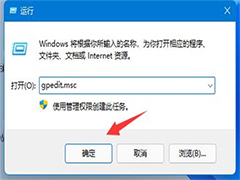
1、首先在键盘上按下快捷键“win+r”打开运行,然后输入“gpedit.msc”进入打开本地策略组。

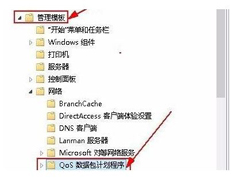
2、随后展开管理模板,并点击下面的“Qos数据包计划程序”。

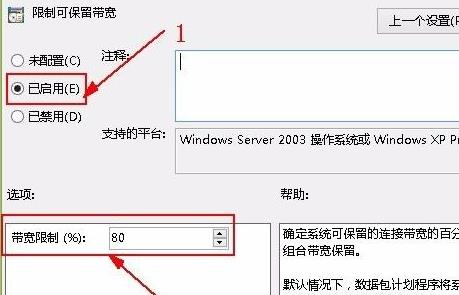
3、然后点击右侧的“限制可保留带宽”进入其窗口,最后勾选“已启用”并将带宽限制设置为“0”即可。

以上就是脚本之家小编给大家分享的Win11关闭网络限制的教程了,希望大家喜欢!
相关文章
 Win11如何关闭网速限制?其实方法很简单,本文就为大家带来了关闭网速限制的解决方法,需要的朋友一起看看吧2022-08-23
 Win11只有百兆网速怎么解除限速?本文就为大家带来了详细的接触方法,需要的朋友一起看看吧2022-04-29
 很多用户更新了Win11,感觉网络比以前差很多了,这到底是为什么?下面小编带来Win11网络限制解除教程2022-01-24
win11网速慢怎么办?win11系统下载速度特别慢修复教程
win11网速慢怎么办?win11系统下载速度特别慢修复教程!今天脚本之家小编主要给大家分享win11上网速度慢的修复教程,喜欢的朋友不要错过哦2021-12-09

最新评论