

win11主题无法同步怎么解决? 修复win11主题不同步的五种方法
 我要评论
我要评论在您的帐户概览中,单击到处注销。

单击确定,然后重新启动您的 PC。
重新启用同步设置并重新连接工作或学校帐户。
请注意,您的工作或学校帐户可能需要一个小时左右才能与您的所有设备断开连接。完全断开连接后,继续并重新连接并启用同步。
5.通过注册表编辑器
右键单击开始并选择运行(或按Windows+R)。
键入regedit并单击OK。

打开HKEY_LOCAL_MACHINE文件夹,然后打开SOFTWARE 文件夹。

找到Microsoft文件夹并将其打开,然后打开Windows。
导航到CurrentVersion并打开它并滚动到Policies文件夹并打开System。

通过选择系统文件夹来备份它,然后单击文件 和导出。将文件另存 为System-backup。
选择System后,右键单击它并单击New,然后单击DWORD(32-bit) Value。

将新值命名为NoConnectedUser,然后双击它。
确保值数据设置为0并单击OK。

重新启动您的设备。
这应该启用从注册表编辑器同步。因为在注册表编辑器中进行更改时不要犯任何错误至关重要,所以请始终备份您正在更改的文件夹。
如何同步我的 Windows 背景?
单击开始并打开设置(或按Windows+I)。
选择帐户,然后选择Windows 备份。

打开“记住我的首选项”旁边的下拉菜单并检查所有首选项,然后确保将“记住我的首选项”切换为“开”。

您的密码、主题、语言首选项等现在应该在您登录到您的 Microsoft 帐户的设备之间同步。
以上就是修复win11主题不同步的五种方法,希望大家喜欢,请继续关注脚本之家。
相关推荐:
win11剪贴板怎么跨设备同步? Win11跨设备复制粘贴数据的技巧
Dropbox无法在Win11系统上同步怎么办? Dropbox无法同步的多种处理方法
相关文章
Win11主题下载一直转圈怎么办?Win11主题下载一直转圈的解决方法
win11主题需要在微软商店里面进行下载,所以如果出现win11主题下载一直转圈圈的问题,其实是微软商店转圈圈的问题,大概率是网络问题导致的。下文为大家带来了详细的解决方2022-08-01
win11触摸键盘怎么更换主题皮肤? win11更改触摸键盘主题的技巧
win11触摸键盘怎么更换主题皮肤?win11使用的触摸键盘,我们是可以更换皮肤的,该怎么更换呢?下面我们就来看看win11更改触摸键盘主题的技巧2022-06-09
win11开关机背景黑色如何更换?win11开关机背景黑色更换壁纸主题方法
这篇文章主要介绍了win11开关机背景黑色如何更换?win11开关机背景黑色更换壁纸主题方法的相关资料,需要的朋友可以参考下本文详细内容。2022-03-14
Win11 预览版全新现代任务管理器上手体验:黑暗模式、效率模式,流畅云
本文为大家带来了Win11 预览版全新现代任务管理器上手体验,感兴趣的朋友一起看看吧2022-02-17
Win11如何自动切换黑白主题?Win11自动切换黑白主题的方法
最近有网友咨询Win11如何自动切换黑白主题?本文就为大家带来了Win11自动切换黑白主题的方法,需要的朋友一起看看吧2022-01-18 今天为大家带来了Win11 预览版全新桌面主题壁纸、剪贴板主题简单体验,感兴趣的朋友一起看看吧2021-12-13
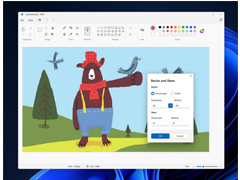 Win11 预览版全新画图升级,部分对话框获得现代主题风格,下面就为大家带来了详细介绍,感兴趣的朋友一起看看吧2021-12-01
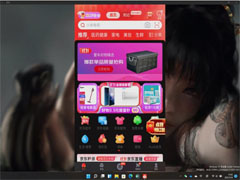 Win11安卓子系统运行App全屏已显示桌面主题背景壁纸,下文小编为大家带来了详细介绍,感兴趣的朋友一起看看吧2021-11-10
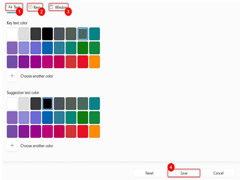 现在很多用户都安装升级了Win11系统,那么如何更改Windows11 PC 上的虚拟键盘主题,下文将为大家详细介绍,感兴趣的朋友一起看看吧2021-11-02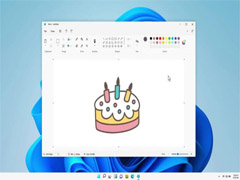
微软官方预热展示 Win11 画图全新设计:现代图标、圆角 UI,浅/深色主
微软已经慢慢开始向 Windows 11 截图工具、计算器等内置应用推出了一堆 App 更新,下文小编就为大家带来了接受,感兴趣的朋友一起看看吧2021-08-19


最新评论