

Win11显示未安装音频设备的四种解决方法
 我要评论
我要评论近期有Win11用户在电脑的使用中,出现了系统提示未安装音频设备的情况,但一检查电脑是有安装音频设备的,那么对于这一情况应该如何解决呢?下面小编准备了四种解决方法,希望可以帮到你。
方法一:
1、首先,按【Win】键,或点击任务栏上的【Windows 开始徽标】,然后点击已固定应用下的【设置】;

2、打开的设置(Win+i)窗口,左侧点击【Windows 更新】;

3、接着在更多选项下,点击【高级选项(传递优化、可选更新、活动时间以及其他更新设置)】;

4、其他选项下,点击【可选更新(功能、质量和驱动程序更新)】;

5、当前路径为:Windows 更新>高级选项>可选更新,点击【驱动程序更新】。

方法二:
1、右键点击任务栏上的【Windows 开始徽标】,然后选择【设备管理器】;

2、设备管理器窗口,在音频输入和输出下,右键点击【音频驱动】,在打开的菜单项中,选择【更新驱动程序】;

音频输入和输出驱动,也可以使用驱动总裁更新或安装。

方法三:
1、首先,右键点击系统托盘图标中的【声音】,在打开的选项中,选择【声音问题疑难解答】;

2、接着,系统会自动打开疑难解答窗口,检测声音问题,以及给出相应的解答建议;

3、如果疑难解答没有检查出相关的声音问题,在详细的检查报告中也没有给出任何修改建议,那只能考虑使用其它方法解决。

方法四:
1、按【 Win + X 】组合键,或右键点击任务栏上的【Windows 开始徽标】,在打开的隐藏菜单项中,选择【运行】;

2、运行窗口,输入【services.msc】命令,按【确定或回车】,打开服务;

3、服务窗口,找到并双击打开名称为【Windows Audio】服务;

4、最后,将启动类型改为【自动】,并点击服务状态下面的【启动】,再点击【确定】保存即可。

以上就是小编为大家带来的Win11显示未安装音频设备的四种解决方法,希望对大家有所帮助,更多相关内容请继续关注脚本之家。
相关文章
 Win11不能录制音频怎么办?造成这个问题的可能原因有很多方面,不是很好确定,建议用户用系统自带的检查功能,查查看是什么原因造成的,今天来讲讲Win11无法录入声音的解决2022-08-26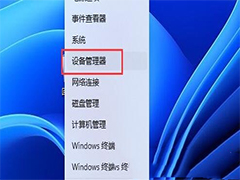
Win11音频驱动怎么更新?两种更新Win11音频驱动方法介绍
不少朋友升级了win11系统,但是不知道怎么给音频驱动更新,其实方法很简单,本文就为大家带来了更新Win11音频驱动方法,需要的朋友一起看看吧2022-08-16
Win11不能录制音频怎么办?Win11无法录入声音的解决方法
Win11不能录制音频怎么办?造成这样的原因很多,本文就为大家带来了Win11无法录入声音的解决方法,需要的朋友一起看看吧2022-06-23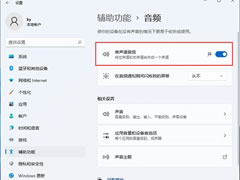
Win11电脑有一边耳机没声音怎么办?Win11系统打开单声道音频的方法
这篇文章主要介绍了Win11电脑有一边耳机没声音怎么办?Win11系统打开单声道音频的方法的相关资料,需要的朋友可以参考下本文详细内容介绍2022-06-02
Win11控制面板没有realtek高清音频管理器的解决方法
Win11找不到realtek高清晰音频管理器怎么办?本文就为大家带来了详细的解决教程,需要的朋友一起看看吧2022-05-06
Win11电脑喇叭有个小红叉怎么办?Win11播放音频有个小红叉解决方法
有朋友升级Win11系统发现电脑喇叭有个小红叉这是怎么回事?本文就为大家都带来了详细的解决方法,需要的朋友一起看看吧2022-04-27
win11高清晰音频管理器在哪里?win11找不到高清晰音频管理器解决办法
这篇文章主要介绍了win11高清晰音频管理器在哪里?win11找不到高清晰音频管理器解决办法的相关资料,需要的朋友可以参考下本文详细内容介绍。2022-04-07 如何给音频设备重命名呢?教程很简单,本文就为大家带来了Win11音频设备重命名方法,需要的朋友一起看看吧2022-04-04
Win11扬声器声音小怎么办? Win11启用扬声器音频增强的技巧
Win11扬声器声音小怎么办?win11系统中外放声音小,想要使用增强功能,该怎么使用呢?下面我们就来看看Win11启用扬声器音频增强的技巧2022-03-29
Win11打开单声道音频有什么用? Win11开启单声道音频的技巧
Win11打开单声道音频有什么用?Win11中想要使用单声道播放音频,该怎么设置呢?下面我们就来看看Win11开启单声道音频的技巧2022-03-28


最新评论