

Win11系统怎么合并磁盘?Win11电脑合并磁盘分区
发布时间:2022-11-30 09:04:22 作者:佚名  我要评论
我要评论
我要评论磁盘分区,有合,就有分,有些Win11用户,想将多的磁盘分区合并,但是不知道怎么操作,这篇文章是本站给这些用户带来的Win11磁盘分区合并方法,一起看看吧
注:Legacy方式启动时有菜单选择,UEFI方式启动时自动进入Win10 PE

4、双击打开白云PE系统桌面上的【工具箱】;

5、工具箱里面,再双击打开【分区工具(Alt+D)】;

分区合并失败会造成分区无法访问或是分区丢失等问题,但这些情况不会将数据彻底抹去,选择正确的恢复方法即可最大程度地挽救数据。不过,分区合并失败的时有可能会破坏原始的目录结构,导致很多数据无法按照原始的目录结构恢复。损坏程度不同,恢复结果也会有差异。
6、选中需要【恢复数据的分区】,点击【恢复文件】按钮,然后点击【开始】按钮;
提示:由于原始的目录结构可能损坏了,在点击【开始】之前,记得勾选【额外扫描已知文件类型】。勾选这个选项后,软件会对所选区域进行深度扫描,深度扫描不会受文件目录影响,可以尽可能多的查找丢失的数据。

7、静待扫描结束;

8、对扫描结果中的文件进行预览,确认数据是否正确;
通过预览文件可以提前判断文件是否可以被正确恢复。预览文件的时候,如果文件名正确,但双击文件提示【文件头数据与类型不匹配】,说明原始的目录结构可能被破坏了。这时候,需要仔细查看和预览【所有类型】下的数据,这里的文件预览成功的几率更大。

9、勾选【想要恢复的文件】,然后把文件复制保存到其他安全的位置;

以上就是Win11电脑合并磁盘分区文章,希望对大家有所帮助,更多相关内容请继续关注脚本之家。
相关文章
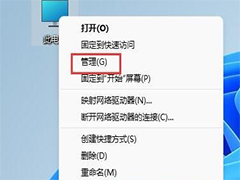
Win11怎么删除新加的磁盘?Win11删除磁盘分区操作步骤
很多用户在没有清理磁盘空间的情况下安装Windows11系统,都遇到了磁盘自动加卷的问题。那么Windows11怎么删除磁盘?下文就为大家带来详细介绍,需要的朋友一起看看吧2022-06-25 很多小伙伴安装最新的Win11系统后只有一个c盘,所以只有一个c盘,对于整个系统文件的管理非常不方便,不能很好的使用。今天小编给大家带来win11硬盘分区的方法2022-06-23
 很多安装了Win11系统的用户都会遇到这个问题怎么查看Win11分区格式?本文就为大家带来了Win11看磁盘分区形式的方法,需要的朋友一起看看吧2022-05-06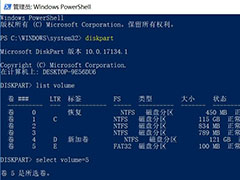
Win11怎么用命令隐藏磁盘分区? DOS命令来隐藏一个磁盘分区的技巧
Win11怎么用命令隐藏磁盘分区?win11系统中想要隐藏磁盘,该怎么隐藏呢?方法很多,今天我们就来看看使用命令隐藏的方法2022-03-14
Win11怎么删除分区? Win11删除Windows磁盘分区的技巧
Win11怎么删除分区?win11系统中的分区有些用不到,想要删除一些分区,该怎么删除呢?下面我们就来看看Win11删除Windows磁盘分区的技巧2022-01-05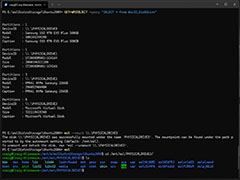
Win11的Linux子系统怎么直接挂载已分区和未分区的Linux磁盘?
Win11的Linux子系统怎么直接挂载已分区和未分区的Linux磁盘?Win11中的linux子系统已经可以直接挂在Linux磁盘,该怎么操作呢?详细请看下文介绍2021-11-14


最新评论