

Win11加载驱动失败怎么办?Win11无法加载驱动程序的三种解决方法
 我要评论
我要评论Verifier是一款在高压环境下检验各个驱动程序运行情况的一个工具,在一个高压的情况下,当任何一个驱动程序出现问题,导致电脑出现蓝屏。我们都可以根据蓝屏提示信息,找到相应的驱动程序,进行删除,或更新,从而解决蓝屏问题。

3、驱动程序验证程序管理器窗口,选择一个任务,默认选择【创建标准设置】,再点击【下一页】;

4、选择要验证的驱动程序,默认选择【自动选择未经签名的驱动程序(验证安装在这部计算机上的所有未签名的驱动程序。将显示这些驱动程序的列表)】,再点击【下一页】;

5、如果电脑没有未签名的驱动程序,则会弹出相应的提示框;

我们也可以使用第三方驱动程序,比如【驱动总裁】,它能够自动扫描、安装、修复和更新电脑需要的任何驱动程序。

方法三:
1、首先,按【Win】键,或点击任务栏上的【开始图标】,然后点击已固定应用下的【设置】;

2、打开的设置(Win+i)窗口,左侧点击【Windows 更新】;

3、接着在更多选项下,点击【高级选项(传递优化、可选更新、活动时间以及其他更新设置)】;

4、其他选项下,点击【可选更新(功能、质量和驱动程序更新)】;

5、当前路径为:Windows 更新>高级选项>可选更新,点击【驱动程序更新】。

以上就是小编为大家带来的Win11无法加载驱动程序的三种解决方法,希望对大家有所帮助,更多相关内容请继续关注脚本之家。
相关文章
 昨日AMD官方推出了最新的芯片组驱动程序,版本号为4.11.15.342。此驱动主要是帮助大家去解决之前遇到的一些驱动和系统冲突导致的蓝屏和死机问题,需要的朋友一起看看吧2022-11-25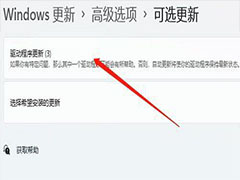
win11怎么装串口驱动? Win11 USB转串口驱动的下载安装方法
win11怎么装串口驱动?win11系统中想要安装usb串口驱动,该怎么安装呢?下面我们就来看看Win11 USB转串口驱动的下载安装方法,详细请看下文介绍2022-11-21 win11用户在使用电脑的时候遇到了“无法在设备上加载驱动程序”的情况,导致有些软件无法正常使用,这种情况要怎么办呢?本文就为大家带来了详细的解决方法,需要的朋友一2022-11-16
Win11 A卡掉驱动闪退黑屏怎么办? Win11 A卡掉驱动原因及解决办法
Win11 A卡掉驱动闪退黑屏怎么办?win11系统最近总是闪退黑屏,后来发现是显卡问题,下面我们就来看看Win11 A卡掉驱动原因及解决办法2022-10-12
xhunter1.sys可以删除嘛? win11提示xhunter1.sys驱动不兼容解决办法
xhunter1.sys可以删除嘛?自己的win11系统总是提示xhunter1.sys驱动不兼容程序,这是什么?可以删除吗?下面我们就来看看win11提示xhunter1.sys驱动不兼容解决办法2022-09-22
Win11如何清理指定驱动器?Win11清理指定驱动器的方法
有不少小伙伴还不太清楚,怎么清理Win11清理指定驱动器,本文就为大家带来了详细的解决方法,需要的朋友一起看看吧2022-09-14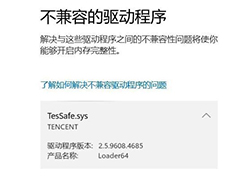
tessafesys是什么文件? win11提示tessafe.sys不兼容驱动程序的解决办法
tessafesys是什么文件?win11系统中的tessafe.sys的驱动程序一直删不掉,却又提示不兼容驱动,该怎么办呢?下面我们就来看看win11提示tessafe.sys不兼容驱动程序的解决办法2022-09-08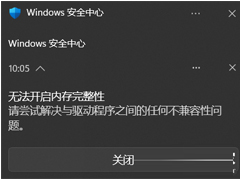 不少朋友咨询wein11内存完整性不兼容的驱动程序怎么删除?本文就为大家带来了详细的解决教程,需要的朋友一起看看吧2022-09-05
 有用户反应Win11内核隔离打不开与驱动之间不兼容怎么办?其实解决方法很简单,下文就为大家带来了详细的解决教程,需要的朋友一起看看吧2022-09-02
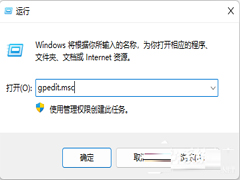 有不少朋友反应电脑老是自动更新电脑驱动程序,那么怎么禁止系统自动更新显卡驱动程序呢?下文就为大家带来了详细的解决方法,需要的朋友赶紧看看吧2022-09-01


最新评论