

Win11运行VMware蓝屏怎么办?Win11运行VMware蓝屏四种解决方法
发布时间:2022-12-06 11:39:02 作者:佚名  我要评论
我要评论
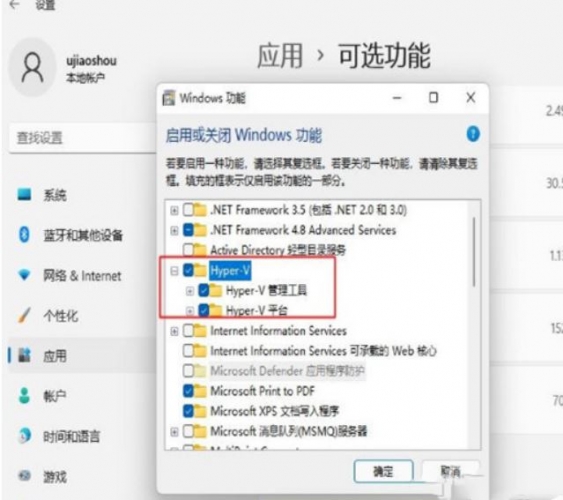
我要评论虚拟机是指通过软件模拟的具有完整硬件系统功能的、运行在一个完全隔离环境中的完整计算机系统。近期有Win11用户遇到了虚拟机蓝屏的情况,那么应该如何解决呢?下面我们来看看小编带来的Win11虚拟机蓝屏解决方法吧
方法二:禁用 Device Guard(系统:Win11)

1、打开运行,输入regedit,调出注册表 找到 Device Guard,将默认值改为 0。


方法三:
升级虚拟机VMware pro的版本 因为15版本的bug修复后发布了16 更新即可。
方法四:修改配置


最后重新启动完成。
以上就是小编为大家带来的Win11运行VMware蓝屏四种解决方法,希望对大家有所帮助,更多相关内容请继续关注脚本之家。
相关文章
Win11运行VMware虚拟机崩溃死机怎么办 附虚拟机死机修复教程
Win11运行VMware虚拟机崩溃死机修复教程!今天给大家分享的是Win11运行VMware虚拟机崩溃死机的修复教程,希望大家喜欢2022-07-27
Win11虚拟机绿屏怎么办? Win11启动Vmware虚拟机绿屏的解决办法
Win11虚拟机绿屏怎么办?Win11系统安装了虚拟机,但是打开虚拟机竟然绿屏了,该怎么办呢?下面我们就来看看Win11启动Vmware虚拟机绿屏的解决办法2022-03-10
微软为 VMWare、Hyper-V 等虚拟机推出 Win11 企业版镜像
微软近日为企业管理员带来了 Window 11 企业版虚拟机镜像,分别面向四种流行的虚拟机:VMWare、Hyper-V、VirtualBox、Parallels,下文为大家带来了详细介绍,一起看看吧2021-11-25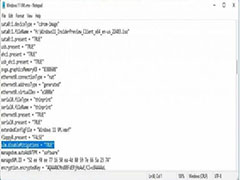
VMware运行Win11延迟卡顿怎么办?禁用「侧通道缓解」可解决
VMware运行Win11延迟卡顿怎么办?本文为大家带来了禁用「侧通道缓解」解决此问题,感兴趣的朋友一起看看吧2021-11-04
vmware虚拟机无法安装win11怎么办?3种方法快速解决
win11系统无法安装使用vmware虚拟机怎么办? 据 MSPoweruser 报道,由于 TPM 2.0 错误,一些 Windows 11 内测用户无法在他们的虚拟机上更新并运行 Windows 11 最新版本。那2021-09-18
最新评论