

Win11沙盒无法初始化怎么办?Windows沙盒无法初始化解决教程
 我要评论
我要评论Win11沙盒无法初始化怎么办?微软推出的Windows沙盒功能,会创建一个与您的系统隔离的临时桌面环境,并允许您在不影响您的计算机的情况下尝试您不信任的软件。本期教程小编将为大家带来Windows沙盒无法初始化解决教程,希望可以帮到你。
解决方法:
1、开启功能
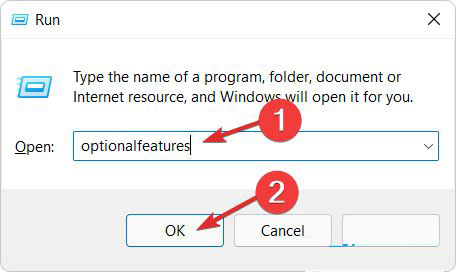
同时按下Windows和R然后输入optionalfeatures并按下Enter或单击OK。
现在向下滚动,直到遇到Windows Sandbox功能并选中它旁边的框,然后单击OK。
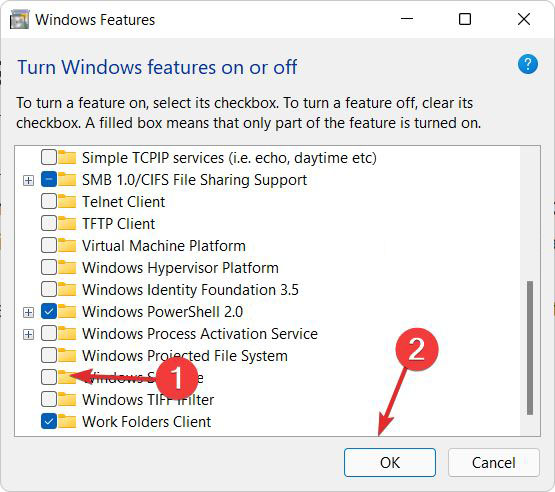
等待该过程完成然后重新启动计算机,如果它没有自动重新启动。
2、编辑安全属性
打开 Windows 搜索栏并输入Windows Sandbox,然后右键单击顶部结果并选择打开文件位置。
现在,右键单击Windows Sandbox并选择Properties。
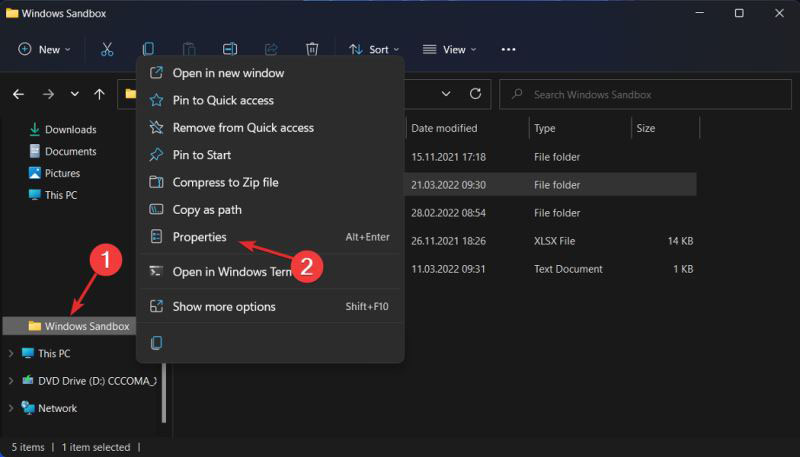
导航到安全选项卡,然后单击编辑按钮。
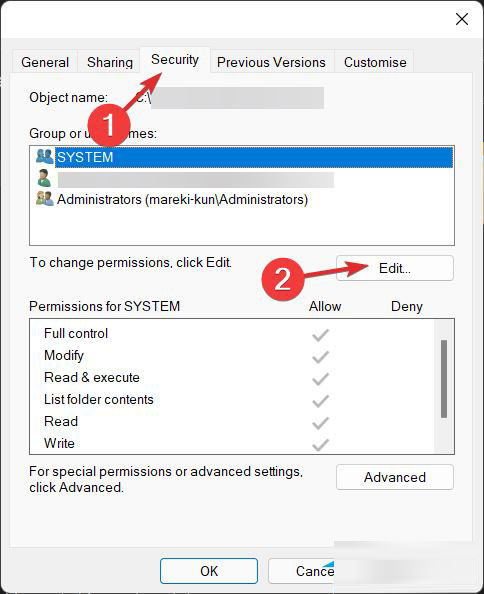
在“ Windows Sandbox 权限”窗口下选择“所有人” ,然后单击“完全控制”选项旁边的“允许”。
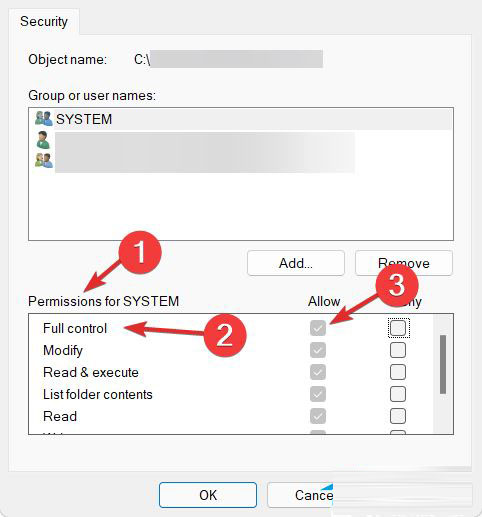
现在保存所做的更改,就是这样!您应该能够毫无问题地打开 Windows Sandbox。
牢记此解决方案,它将使您免于将来出现类似问题。如果您无法访问某项功能,可能是由于操作系统默认设置的访问限制措施。
幸运的是,我们可以随时编辑它们并使它们满足我们的特定需求,而无需付出太多努力。
3、更新视窗
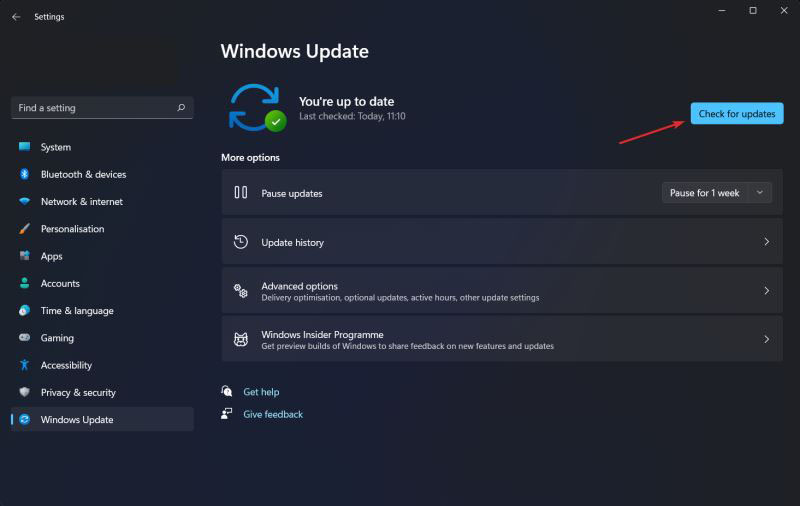
首先打开“设置”应用。一种方法是同时按下Windows+ I。然后从左侧导航到Windows 更新。

现在单击检查更新按钮或立即安装,具体取决于您获得的内容。
以上就是小编为大家带来的Windows沙盒无法初始化解决教程,希望对大家有所帮助,更多相关内容请继续关注脚本之家。
相关文章

win11无法安装windows沙盒:处理器没有所需的虚拟化功能怎么解决?
win11无法安装windows沙盒:处理器没有所需的虚拟化功能怎么解决?win11系统中想要安装沙盒,但是无法安装,该怎么办呢?下面我们 就来看看详细的教程2022-04-26
win11沙盒怎么用? Win11系统打开sandbox的技巧
win11沙盒怎么用?Windows Sandbox 可让您运行与 Windows 11 安装隔离的不受信任的应用程序,该怎么打开呢?下面我们就来看看Win11系统打开sandbox的技巧2022-04-25
Win11中Sandbox沙盒无法联网怎么办?Windows沙盒不能连接网络解决方法
有不少网友咨询Win11中Sandbox沙盒无法联网,这是怎么回事?本文就为大家带来了Windows沙盒不能连接网络解决方法,需要的朋友一起看看吧2022-04-08


最新评论