

Win11无法打印彩色文档怎么办? win11无法打印彩色文档解决方法
发布时间:2023-02-10 10:16:54 作者:佚名  我要评论
我要评论
我要评论Win11无法打印彩色文档怎么回事?有用户输出文件打印的时候,发现打印机无法进行正常的文件打印了,下面我们就来看看win11无法打印彩色文档解决方法

10、已成功添加打印机,若要检查打印机是否正常工作,或者要查看打印机的疑难解答信息,请打印一张测试页;

方法四:更新打印机驱动
1、首先,按【Win】键,或点击任务栏上的【开始图标】,然后点击已固定应用下的【设置】;

2、打开的设置(Win+i)窗口,左侧点击【Windows 更新】;

3、接着在更多选项下,点击【高级选项(传递优化、可选更新、活动时间以及其他更新设置)】;

4、其他选项下,点击【可选更新(功能、质量和驱动程序更新)】;

5、当前路径为:Windows 更新 > 高级选项 > 可选更新,点击【驱动程序更新】;

以上就是Win11彩色打印机不能打印彩色的技巧,希望大家喜欢,请继续关注脚本之家。
相关推荐:
Win11怎么给打印机重命名? Win11打印机修改名称的四种方法
怎么解除打印机连接上限? Win11解除打印机最大连接限制的技巧
win11无法添加打印机怎么办? 提示windows无法打开添加打印机的解决办法
相关文章

Win11更新后共享打印机连接错误0x00000709怎么办?Win11 22h2提示错误代
Win11更新后共享打印机连接错误0x00000709怎么办?今天小编就为大家带来了共享打印机连接错误0x00000709的解决方法,需要的朋友一起看看吧2022-10-24 最近有网友反映Win11系统共享打印机错误提示0x0000011b,本文就为大家带来了详细的解决方法汇总,需要的朋友赶紧看看吧2022-01-05
win11怎么彻底删除打印机驱动? Win11打印机驱动程序卸载技巧
win11怎么彻底删除打印机驱动?win11系统中安装了一些打印机的驱动,打印机不用了以后,想要卸载去哦东,该则么删除驱动程序呢?下面我们就来看看Win11打印机驱动程序卸载2021-12-16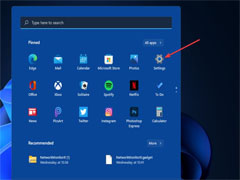
如何在Win11中添加无线打印机?Win11中添加无线打印机操作方法
如何在Win11中添加无线打印机?今天小编就为大家带来了Win11中添加无线打印机操作方法,感兴趣的朋友一起看看吧2021-11-10
Win11正式版累积更新出bug:打印服务报错 微软正在解决
Win11正式版累积更新出bug打印服务报错,微软正在解决。下文小编就为大家带来了详细介绍,需要的朋友一起看看吧2021-11-02
Win11如何安装打印机?Win11安装共享打印机的方法介绍
共享打印机是在同一局域网中支持很多用户使用的打印机,本文中介绍的是在win11系统上安装这款打印机的方法2021-10-10
Win11怎么共享打印机? Win11打印机共享到另一台电脑的技巧
Win11怎么共享打印机?win11系统中的打印机想进行共享,该怎么共享打印机呢?下面我们就来看看Win11打印机共享到另一台电脑的技巧2021-08-08
Win11如何连接网络和打印机 Win11连接网络打印机的方法
最近有用户在升级Windows11以后,很多朋友不知道Windows11要如何连接打印机,一起来了解一下吧2021-07-17
Win11怎么安装打印机? Windows11安装打印设备的技巧
Win11怎么安装打印机?windwos11系统需要打印东西,想要安装打印机,该怎么安装呢?下面我们就来看看Windows11安装打印设备的技巧,详细请看下文介绍2021-07-11
win11无法添加打印机怎么办? 提示windows无法打开添加打印机的解决办法
win11无法添加打印机怎么办?win11系统中想要添加打印机,却没办法添加,该怎么办呢?下面我们就来看看win11提示windows无法打开添加打印机的解决办法2022-04-05


最新评论