

Win11游戏显示找不到d3dx9怎么办? Win11中d3dx9.dll丢失的解决办法
 我要评论
我要评论方法三:
步骤一:
1、按【 Win + X 】组合键,或右键点击任务栏上的【Windows开始徽标】,在打开的隐藏菜单项中,选择【设置】;

2、设置窗口,左侧边栏点击【游戏】;

3、右侧选择到【Xbox Game Bar】,将在控制器上使用此按钮打开 Xbox Game Bar【关闭】;

4、接着再将【摄像】下的录制游戏过程、录制游戏时录制音频和录制游戏时录制鼠标光标【关闭】;

步骤二:
1、按【 Win + R 】组合键,打开运行,然后输入【regedit】命令,按【确定或回车】打开注册表编辑器;

2、用户账户控制窗口,你要允许此应用对你的设备进行更改吗?点击【是】;

3、注册表编辑器窗口,点击【编辑】,在打开的下拉菜单项中,选择【查找(Ctrl+F)】;

4、查找【AppCaptureEnabled】,然后将AppCaptureEnabled选项的值由原来的【1】改为【0】;

方法四:使用专业的DLL修复工具解决
一款跨平台全能修复工具,主要解决各种因为dll缺失,异常,错误导致的系统奔溃,比如msvcp.dll、vcruntime.dll、mfc140u.dll、msvcr.dll等软件无法启动和使用的问题。DLL修复教程第一步:自动修复功能点击一键自动修复,软件会自动运行修复工具进行修复,(修复进度80%-100%的时候需要5分钟左右),100%修复完成后再退出,重新启动报错的程序。
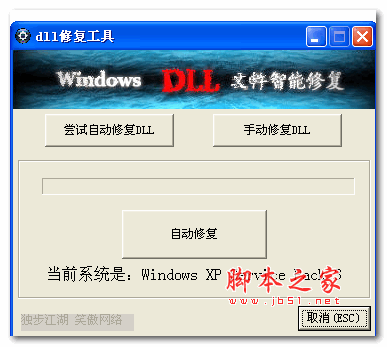

第二步:手动修复功能当自动修复功能未能成功修复DLL报错时,请使用手动修复功能,搜索报错的DLL文件,然后点击手动修复。

选择报错的程序,然后搜索报错的Dll名字,在搜索结果里面找到报错的DLL,点击手动修复按钮,提示修复成功即可。

以上就是Win11找不到dll库文件d3dx9的两种解决办法,希望大家喜欢,请继续关注脚本之家。
相关文章
Win11 和 Ubuntu 谁更能激发 AMD Radeon 7900XTX 显卡的性能? 游戏实测
Win11 和 Ubuntu 谁更能激发 AMD Radeon 7900XTX 显卡的性能?该媒体今天再次分享了对比测试报告,展示在英伟达 RTX 3080 和 RTX 3090 显卡上测试 Win11 和 Ubuntu 两款系2023-01-06 最近有Win11用户反应,自己在玩游戏的时候遇到了经常无缘无故跳回桌面的情况,本文就为大家带来了详细的解决方法,需要的朋友一起看看吧2022-12-16
Win11打游戏经常突然卡顿怎么办? Win11玩游戏卡死的多种解决办法
Win11打游戏经常突然卡顿怎么办?win11玩游戏突然就一卡一卡的,电脑配置没问题,这是什么情况呢?下面我们就来看看Win11玩游戏卡死的解决办法2022-12-09
Win11 22H2 存在游戏掉帧 / 卡顿问题,现已暂停向受影响的 N 卡用户推
微软承认 Win11 22H2 存在游戏掉帧 / 卡顿问题,现已暂停向受影响的 N 卡用户推送,下文为大家带来了详细介绍,需要的朋友一起看看吧2022-11-12
Win11 22H2存在游戏掉帧/卡顿问题受影响的N卡用户停止推送
微软承认 Win11 22H2 存在游戏掉帧 / 卡顿问题微软在其 Windows Health Dashboard 上发布了有关该问题的详细信息,并表示将阻止了受影响设备自动更新到 22H2,详细请看下文2022-11-12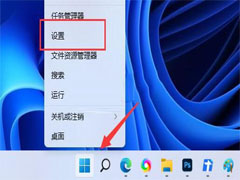
fatal error错误怎么解决?Win11游戏提示fatal error的三种解决方法
在使用电脑的过程中,我们运行一些软件游戏,经常会遇到一fatal error错误,本文就为大家大家带来了详细的解决方法,需要的朋友一起看看吧2022-11-11
win11玩游戏时输入法总是弹出来怎么办? win11打游戏时输入法异常解决办
最近在用Win11系统玩游戏的时候,有些用户遇到了输入法总是弹出的问题。这可能是我们的输入法和游戏不兼容造成的。一般来说,可以通过修改英文输入法来解决。让我们一起试2022-11-04
发现Win11可有效提高游戏帧数的方法:关闭内存完整性和虚拟机支持
现在很多用户都喜欢用电脑玩游戏,而且在电脑上一般都是玩比较大型的游戏。今天分享的这个方法可以帮助大家在玩这些游戏的时候获得更加流畅的体验,一起来看看具体的内容分2022-11-03 很多用户在问windows11自带游戏在哪里?本文就为大家带来了详细的位置介绍,需要的朋友赶紧看看吧2022-10-19
Win11打游戏声音发闷怎么办? Win11玩游戏声音有杂音问题的解决办法
Win11打游戏声音发闷怎么办?尤其是在吃鸡、csgo等需要听脚步的游戏中非常难受,这可能是默认开启声音增强导致的,下面我们就来看看Win11玩游戏声音有杂音问题的解决办法2022-10-13


最新评论