

Win11耳机没有声音哪里出了问题? Win11耳机没声音的多种解决办法
 我要评论
我要评论3、如果疑难解答没有检查出相关的声音问题,在详细的检查报告中也没有给出任何修改建议,那只能考虑使用其它方法解决;

扩展知识:Win11用USB或type-c耳机音量默认100解决方法1、首先,按键盘上的【 Win + X 】组合键,或右键点击任务栏上的【Windows开始徽标】,在打开的隐藏右键菜单项中,选择【运行】;

2、运行窗口,输入【regedit】命令,按【确定或回车】打开注册表编辑器;

3、用户账户控制窗口,你要允许此应用对你的设备进行更改吗?点击【是】;

4、注册表编辑器窗口,依次展开到以下路径:HKEY_LOCAL_MACHINE\SYSTEM\ControlSet001\Control\Audio

5、接着,在右侧空白处,点击【右键】,打开的菜单项中,选择【新建 - DWORD (32 位)值(D)】;

6、新建的DWORD (32 位)值(D)命名为【DisableAbsoluteVolume】,然后双击该新建的值,在打开的编辑 DWORD (32 位)值窗口,将数值数据数据修改为【1】;

注意:每次系统大更新后注册表需重新设置
以上就是Win11耳机没有声音的解决办法,希望大家喜欢,请继续关注脚本之家。
相关推荐:
windows11插入耳机没声音怎么办? win11耳机没声音的解决方法
相关文章

Win11系统搜索不到蓝牙耳机怎么办?Win11搜索不到蓝牙耳机解决方法
最近有朋友在连接的时候却发现自己的电脑无法搜索到蓝牙耳机设备,今天小编就为大家带来了详细的解决方法,需要的朋友一起看看吧2023-01-18
蓝牙耳机怎么连接电脑win11? Win11蓝牙耳机连接电脑的技巧
蓝牙耳机怎么连接电脑win11?电脑想要使用蓝牙耳机,该怎么连接呢?下面我们就来看看Win11蓝牙耳机连接电脑的技巧,详细请看下文介绍2023-01-04
Win10/Win11 22H2怎么设置耳机默认音量? windows系统耳机默认音量设置
Win10/Win11 22H2怎么设置耳机默认音量?之前我们说过耳机音量会自动设置到100%,想要自己设置耳机默认音量,该怎么操作呢?下面我们就来看看windows系统耳机默认音量设置2022-11-26
Win11使用USB或type-c耳机音量默认100%怎么解决?
Win11使用USB或type-c耳机音量默认100%怎么解决?win11系统使用耳机的时候,发现打开声音就是最大的100%,该怎么解决这个问题呢?详细请看下文介绍2022-11-22
Win11如何单独设置耳机音量?Win11单独设置耳机音量的方法
Win11如何单独设置耳机音量?本文就为大家带来了Win11单独设置耳机音量的方法,需要的朋友一起看看吧2022-07-03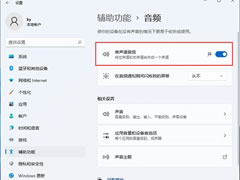
Win11电脑有一边耳机没声音怎么办?Win11系统打开单声道音频的方法
这篇文章主要介绍了Win11电脑有一边耳机没声音怎么办?Win11系统打开单声道音频的方法的相关资料,需要的朋友可以参考下本文详细内容介绍2022-06-02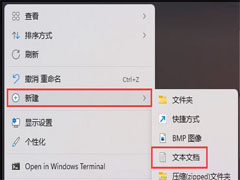
蓝牙耳机AAC如何关闭AAC?Win11蓝牙耳机关闭AAC的方法
蓝牙耳机AAC是一种蓝牙支持的格式,但是很多用户不知道如何关闭蓝牙耳机AAC,本文就为大家带来了详细的解决教程,需要的朋友一起看看吧2022-05-31
win11蓝牙耳机已连接电脑仍外放怎么办?仍外放三种解决方法
这篇文章主要介绍了win11蓝牙耳机已连接电脑仍外放怎么办?仍外放三种解决方法的相关资料,需要的朋友可以参考下本文详细解决方法。2022-03-22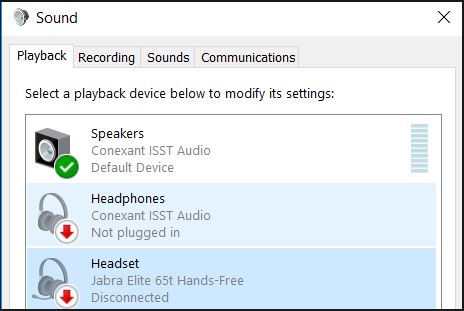 Win11系统的蓝牙耳机总是频繁断开连接怎么办?下面脚本之家之家小编给大家详细介绍Win11系统的蓝牙耳机总是频繁断开连接的修复教程,希望大家喜欢2022-03-04
Win11蓝牙耳机没有声音怎么办?Win11蓝牙耳机已配对没声音解决方法
最近有网友反映Win11蓝牙耳机没有声音怎么办?本文就为大家带来了Win11蓝牙耳机已配对怎么没声音解决方法,需要的朋友一起看看吧2022-02-18


最新评论