

Win11无法连接到打印机0x00000bcb怎么办 共享打印机错误bcb的四种解决办法
 我要评论
我要评论方法三:
1、首先,按键盘上的【 Win + X 】组合键,或右键点击任务栏上的【Windows开始徽标】,在打开的隐藏右键菜单项中,选择【设置】;

2、设置窗口,用户账户下的搜索框,输入【windows defender】,然后点击搜索出来的结果【Windows Defender 防火墙】;

3、Windows Defender 防火墙窗口,左侧点击【启用或关闭 WindowsDefender 防火墙】;

4、自定义设置窗口,将专用网络设置和公用网络设置这两个选项,同样的设置为【关闭 Windows Defender 防火墙(不推荐)】;

5、防火墙关闭成功,右下角就会弹出【Windows 防火墙已关闭】;

方法四:
1、任务栏上,找到并点击【Windows开始徽标】;

2、接着,在已固定的应用下,点击【设置】;

3、设置窗口,左侧选择【蓝牙和其他设备】,右侧找到并点击【打印机和扫描仪】;

4、点击【添加设备】;

5、在这里找到想要连接的打印机型号,点击对应型号后方的【添加设备】即可;


6、如果列表中没有找到要添加的打印机,我们可以点击【手动添加】,点击添加打印机和或扫描仪后的添加设备,等待列表刷新后会出现手动添加;

7、在这里我们根据下图选项手动添加上要连接的打印机就可以了;

以上就是Win11无法连接到打印机0x00000bcb的四种解决办法,希望大家喜欢,请继续关注脚本之家。
相关推荐:
共享打印机0x0000709怎么解决? Win11系统0x0000709错误的解决办法
Win11提示打印机错误0X00000040指定的网络名不再怎么办?
相关文章
 有用户在使用Win11系统的时候想要去进行共享打印机的连接使用,但是却出现了凭证不足导致无法正常连接的情况,下文就为大家带来了详细的解决方法,需要的朋友一起看看吧2023-05-22
Win11共享打印机无法连接怎么办?Win11共享打印机无法连接的解决方法
最近一些使用Win11系统的小伙伴发现自己无法正常连接到共享的打印机上,这是怎么回事呢?本文就为大家带来了详细的解决方法,需要的朋友一起看看吧2023-02-21
Win11无法打印彩色文档怎么办? win11无法打印彩色文档解决方法
Win11无法打印彩色文档怎么回事?有用户输出文件打印的时候,发现打印机无法进行正常的文件打印了,下面我们就来看看win11无法打印彩色文档解决方法2023-02-10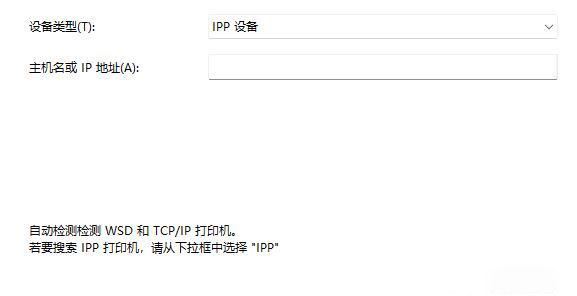 Win11如何连接别人的共享打印机?其实连接的方法非常简单,几个步骤轻松搞定。今天脚本之家小编就给大家详解解说Win11连接别人的共享打印机的操作步骤吧2023-02-04
 很多用户都会共享打印机去使用,但是有的win11用户在共享打印机的时候遇到了709错误的提示,这个问题怎么解决呢?本文就为大家带来了详细的解决方法,需要的朋友一起看看吧2022-10-17
Win11怎么给打印机重命名? Win11打印机修改名称的四种方法
Win11怎么给打印机重命名?win11系统中的打印机,想要修改名字,该怎么换个名字呢?下面我们就来看看Win11打印机修改名称的四种方法2022-10-12 打印机是我们日常都需要使用到的,Win11系统的用户最近向小编反应,自己的电脑不能添加局域网打印机,导致自己无法进行打印操作,那么Win11不能添加局域网打印机怎么办?以2022-08-29
Win11打印机文档被挂起怎么办?Win11打印机文档被挂起解决方法
近期有部分Win11用户在使用打印机打印文件时,出现了打印机文档被挂起的情况,导致打印失败,下文就为大家带来了详细的解决方法,需要的朋友一起看看吧2022-07-20
Win11无法保存打印机设置错误0x000006d9的解决方法
最近不少Win11用户遇到了使用打印机出现提示无法保存打印机设置0x000006d9的情况,本文就为大家带来了详细的解决教程,需要的朋友一起看看吧2022-05-21
Win11打印机状态错误怎么办?Win11系统打印机出错误解决方法
不少朋友升级Win11系统后发现打印机状态错误怎么办?本文就为大家带来了详细的解决教程,需要的朋友一起看看吧2022-05-17


最新评论