

Win11怎么管理防火墙? windows防火墙的设置与管理
 我要评论
我要评论防火墙是计算机系统的重要组成部分,它可以帮助用户保护其系统和数据的安全,在本文中,我们将详细介绍如何在Win11中管理防火墙,以便用户能够灵活地控制网络访问权限和保护其设备免受潜在的威胁。

将 Windows 防火墙恢复到默认设置
按【 Win + i 】组合键,打开设置,选择【隐私和安全性 > Windows 安全中心 > 防火墙和网络保护 > 将防火墙还原为默认值】,然后根据界面提示进行操作。


关闭 Windows 防火墙
关闭防火墙后,具有潜在危害的程序可能入侵电脑,请慎重操作。
在任务栏点击【搜索图标,】在搜索框输入【控制面板】并打开。

点击【系统和安全 > Windows Defender 防火墙 > 启用或关闭 Windows Defender 防火墙】。

选择【关闭 Windows Defender 防火墙(不推荐)】单选框,点击【确定】。

设置入站规则/出站规则
设置入站规则/出站规则,具有潜在危害的程序可能入侵电脑,请慎重操作。
在任务栏点击【搜索图标】,在搜索框输入【控制面板】并打开。

点击【系统和安全 > Windows Defender 防火墙 > 高级设置】。

点击【入站规则】和【出站规则】,您可以根据需要进行相应设置。


以上就是Win11防火墙管理方法,希望大家喜欢,请继续关注脚本之家。
相关推荐:
Windows11防火墙怎么关闭? win11关闭防火墙的技巧
相关文章

win11平板模式怎么没了 Win11平板电脑模式的设置方法
win11平板模式怎么没了?win11系统中找不到平板模式,想要重新显示出来,顺便设置鼠标左右手使用,下面我们就来看看Win11平板电脑模式的设置方法2023-07-22win11双屏显示怎么设置主副屏 win11双屏显示器设置技巧
win11双屏显示怎么设置主副屏?电脑双屏想要设置主屏和副屏,该怎么设置呢?下面我们就来看看win11双屏显示器设置技巧2023-07-20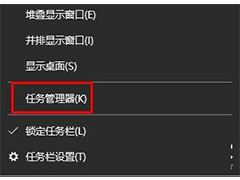
Win11任务管理器怎么设置优先级?Win11任务管理器设置优先级方法
每一个进程都会在任务管理器中,如果想要优先使用的话就需要去设置它的优先级,可能部分用户不知道该怎么去设置,所以我们带来了教程,来一起看看win11任务管理器怎么设置2023-07-19Win11默认打印机在哪里设置? win11置默认打印机的技巧
win11怎么设置默认打印机?经常使用同一台打印机去打印的话,大家可以直接将它设置成默认打印机,这样就不会每次都手动选择了,下面我们就来看看详细设置方法2023-07-13Win11自带的记住窗口位置在哪里设置? 记住窗口位置禁用或启用的方法
Win11自带的记住窗口位置在哪里设置?Windows 11 可以根据显示器连接记住窗口位置,该怎么开启呢?下面我们就来看看win11记住窗口位置禁用或启用的方法2023-07-05win11自动启动文件夹在哪? win11自定义开机启动项的设置方法
win11自动启动文件夹在哪?win11系统想要开机打开文件夹,该怎么操作呢?下面我们就来看看win11自定义开机启动项的设置方法2023-07-04
Win11 Build 23493预览版怎么启用新版设置主页?
Win11 Build 23493预览版怎么启用新版设置主页?新版主页提供设备概述、快速访问关键设置等,下面我们就来看看使用方法2023-06-30
Win11个性化设置无法设置怎么办?Win11个性化设置无法设置的解决方法
有一些小伙伴在更改的时候发现Win11个性化设置无法设置,那么遇到这种问题应该怎么办呢?下文就为大家带来了详细的解决方法,需要的朋友赶紧看看吧2023-06-29win11禁用全屏优化在哪里? Win11游戏禁用全屏优化的设置技巧
win11禁用全屏优化在哪里?win11系统玩游戏的时候不想要进行全屏优化,该怎么操作呢?下面我们就来看看Win11游戏禁用全屏优化的设置技巧2023-06-13
Win11任务栏不折叠怎么办?Win11任务栏不折叠设置方法
有网友反应Win11任务栏不折叠怎么办?本文就为大家带来了详细的设置教程,需要的朋友一起看看吧2023-06-02

最新评论