

Win11选择打开文件方式时卡死怎么办?Win11选择打开方式时卡死的解决方法
 我要评论
我要评论当在Windows 11操作系统中选择打开文件方式时遇到卡死的情况,可能会导致您无法正常访问或使用文件。这种问题的出现可能会给您带来困扰和不便。幸运的是,对于Win11选择打开文件方式时卡死的问题,通常存在一些简单但有效的解决方案。
Win11选择打开方式时卡死的解决方法
方法一
在 任务管理器 中重启 Windows 资源管理器,如果这一步没有用,再次重启 Windows 资源管理器,然后在 Windows 资源管理器 重启时点几下卡住的窗口的 X 号即可关闭窗口。

方法二
1. win+r打开运行窗口,在窗口栏中点击输入regedit命令。

2. 在打开的窗口中依次点击计算机HKEY_LOCAL_MACHINESOFTWAREMicrosoftWindowsCurrentVersionShell Extensions路径,在弹出的界面中选择Shell Extensions点击新建选项。

3. 在下拉的设置界面中,点击选择项设置选项。

4. 在弹出的窗口中,点击将文件夹命名为Blocked选项。

5. 右键点击设置选项,点击选择新建字符串值选项。

6. 在跳转窗口中,点击输入{e2bf9676-5f8f-435c-97eb-11607a5bedf7}命令即可完成。

方法三
Win11纯净版iso镜像(流畅稳定)是一个非常干净的系统,不仅在安装之后用户们可以轻松的进行使用,而且系统的资源模式非常的智能,能够支持用户们随时的对各种程序进行快速响应使用,此外还拥有强大的服务等待大家的体验。

以上就是小编为你带来的关于“Win11选择打开文件方式时卡死怎么办?Win11选择打开方式时卡死的解决方法”的全部内容了,希望可以解决你的问题,更多精彩内容请关注脚本之家。
相关文章

win11电脑怎么打开SMB/CIFS功能? 电脑文件共享功设置技巧
win11电脑怎么打开SMB/CIFS功能?电脑想要开启文件共享功能,该怎么操作呢?下面我们就来看看电脑文件共享功设置技巧2023-08-19- win11系统文件在哪?想要查看系统文件的大小,该怎么操作呢?下面我们就来看看 Win11查看系统文件大小的技巧2023-08-14
Win11右键菜单怎么加文件夹标记? Win11将文件夹标记加入右键的技巧
Win11右键菜单怎么加文件夹标记?文件夹标记经常使用,想要放到右键功能使用,该怎么操作呢?下面我们就来看看Win11将文件夹标记加入右键的技巧2023-08-11 Windows 11 推出一个新的功能更新,版本号为 23H2。这个更新除了一些新功能,如动态光照、原生 RAR 支持、墨迹改进等,感兴趣的朋友一起看看吧2023-08-08
 随着Win11功能一点一点完善,开始菜单也将迎来更多实用功能,下文为大家带来了相关介绍,感兴趣的朋友一起看看吧2023-07-24
win11桌面图标变成白色文件怎么办? Win11垃圾桶图标变白色的解决办法
win11桌面图标变成白色文件怎么办?win11桌面的文件图标变成白色的,想要恢复正常,该怎么操作呢?下面我们就来看看Win11垃圾桶图标变白色的解决办法2023-07-22win11自动启动文件夹在哪? win11自定义开机启动项的设置方法
win11自动启动文件夹在哪?win11系统想要开机打开文件夹,该怎么操作呢?下面我们就来看看win11自定义开机启动项的设置方法2023-07-04 微软在今天发布的 Win11 Build 23486 预览版更新中,表示积极听取用户的反馈,撤回此前决定,重新恢复这些经典功能,下文是详细介绍2023-06-24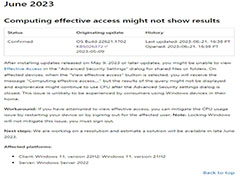
KB5026372导致 Win11文件资源管理器CPU占用率异常临时解决
微软发现了一个新的Win11漏洞,确认 KB5026372 会导致文件资源管理器 CPU 占用率异常,本文就为大家带来了临时解决方法,一起看看吧2023-06-23 Win11 新预览版怎么恢复文件管理器经典功能?Win11最新版去掉了文件管理器经典功能,该怎么操作呢?下面我们就来看看详细的恢复方法2023-06-19


最新评论