

Win11自带录屏工具怎么使用?Win11Win11自带录屏工具使用教程
发布时间:2023-09-26 09:23:47 作者:佚名  我要评论
我要评论
我要评论win11系统中自带录屏工具有很多的用户不知道怎么操作,本文就为大家带来了详细的使用方法,需要的朋友赶紧看看吧
其实在微软系统中都是有内置一款方便实用的录屏工具,从而可以帮助用户轻松记的录屏幕上各种活动画面,不过在最新的win11系统中有很多的用户不知道怎么操作,而不清楚的小伙伴就可以来试试看小编的这个方法,下面就让我们一起来看看吧。
Win11使用自带录屏工具的方法
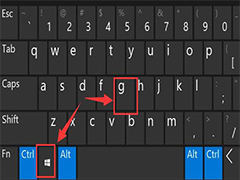
1. 首先我们按下快捷键“win+g”就能够直接打开录屏工具进行录屏。

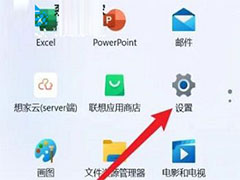
2. 也可以选中同时按下快捷键“win+i”打开windows设置选中“游戏”。

3. 然后可以看到右侧的录屏选项,这时你可以设置一个快捷方式来进行使用。

4. 在录制的时候就选择“立即录制”就可以了。

5. 最后录制完成了还会自动帮你保存。
以上就是小编为你带来的关于“Win11如何使用自带录屏工具”的全部内容了,希望可以解决你的问题,更多精彩内容请关注脚本之家。
相关阅读:
相关文章
 win11录屏怎么调整画质,在使用win11电脑进行录屏时,我们可能会遇到画质不理想的情况,这时候就需要进行相应的调整,在本文中,我们将为大家详细介绍win11录屏画质设置教2023-07-19
Win11 Snipping Tool 截图工具新版本更新 支持暂停录屏
SnippingTool截图工具更新,之前用户发现该应用缺乏许多基本功能,例如暂停屏幕录制和更改帧率好在微软已经更新了应用,增加了一些急需的功能,详细请看下文介绍2023-01-25
Win11截图工具怎么录屏? Win11录屏的技巧(附工具下载)
Win11截图工具怎么录屏?win11系统想要录屏,我们可以使用自带的截图工具录屏,下面我们就来看看Win11录屏的技巧2022-12-23 不少win11用户反应录屏按钮灰色点了没反应,这是怎么回事?这篇文章主要讲解了win11录屏按钮是灰色的解决方法,需要的朋友一起看看吧2022-09-07
 为什么Win11自带录屏怎么用不了呢?本文就为大家带来了详细的解决方法,需要的朋友一起看看吧2022-04-29
win11怎么录屏? Windows 11中录制屏幕的多种方法
win11怎么录屏?win11系统中想要对屏幕进行录屏,该怎么录屏呢?我们可以使用多款软件来实现,win11自带的软件和第三方软件,下面我们就来看看Windows 11中录制屏幕的多种2021-07-14 有网友咨询Win11怎么截屏录屏?今天小编就为大家带来了Win11截屏录屏教程与快捷键,感兴趣的朋友一起看看吧2021-06-18
最新评论