

Win11怎么更改.exe文件后缀?Win11更改exe文件后缀的方法
发布时间:2023-10-24 15:11:06 作者:佚名  我要评论
我要评论
我要评论win11系统占据了电脑系统使用界的半壁江山,很多小伙伴们都在使用该版本的系统进行操作,该版本也为用户们提供了许多丰富的系统工具,不过很多小伙伴们在这个版本系统总不知道如何修改文件的后缀名,本文就为大家带来了详细的解决方法,一起看看吧
在Windows 11中更改.exe文件的后缀是一个相对简单的过程。通过更改文件后缀,我们可以修改文件的默认打开方式或者隐藏文件的真实类型,那么Win11系统要如何去更改exe文件后缀呢?下面就跟着小编一起来看看操作方法吧。
Win11更改exe文件后缀的方法
1. 首先我们打开“此电脑”。

2. 接着点击上方“查看”选项。

3. 然后在“显示”里打开“隐藏的项目”。

4. 改好后,右键想要改后缀的exe文件,点击“重命名”按钮。

5. 最后修改其中的exe后缀就可以了。

以上就是小编为你带来的关于“Win11如何更改.exe文件后缀-更改exe文件后缀的方法”的全部内容了,希望可以解决你问题,感谢您的阅读,更多精彩内容请关注脚本之家。
相关文章

Win11如何更改exe文件后缀?Win11更改exe文件后缀的方法
有不少朋友想要知道Win11怎么修改文件后缀,因为很多东西都跟以前不一样,变得不知道怎么操作了,下面系统部落小编给大家带来了Win11更改文件后缀名的方法,需要的朋友一起2022-08-30 有时候我们想要打开电脑文件时,却发现文件打不开的情况,用户可以通过修改Win11系统中文件夹后缀来改变文件的功能,下文就为大家带来了详细的修改文件后缀名方法,需要的2022-08-03
Win11怎么批量修改文件名? Win11批量修改文件后缀名的技巧
Win11怎么批量修改文件名?win11系统中的文件名或者后缀想要批量修改,该怎么操作呢?下面我们就来看看Win11批量修改文件后缀名的技巧2022-03-30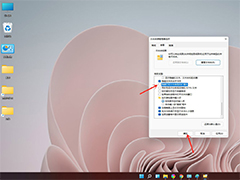
windows11怎么显示文件后缀名? win11显示后缀名的两种方法
windows11怎么显示文件后缀名?windows11文件看不到后缀名,想要显示文件后缀名,该怎么办呢?下面我们就来看看win11显示后缀名的方法2021-07-02


最新评论