

win11蓝牙音箱被识别为耳机怎么办? Win11蓝牙音箱被识别为其他设备解决办法
发布时间:2023-11-14 10:05:37 作者:佚名  我要评论
我要评论
我要评论win11蓝牙音箱被识别为耳机怎么办?win11系统中象牙添加蓝牙音箱,但是却被识别成耳机了,该怎么解决这个问题呢?下面我们就来看看Win11蓝牙音箱被识别为其他设备解决办法
如果你在使用Win11时遇到了蓝牙音箱被识别为其他设备的问题,不要担心,这并不是个大问题。本文将为你介绍如何解决这个问题,让你的蓝牙音箱能够正常连接并使用。

1、按【 Win + X 】组合键,或【右键】点击任务栏上的【Windows开始徽标】,在打开的右键菜单项中,选择【运行】;

2、运行窗口,输入【control】命令,按【确定或回车】打开控制面板;

3、设备和打印机窗口,找到被识别为其他设备的蓝牙音箱,然后点击【右键】,在打开的菜单项中,选择【属性】;

4、蓝牙音箱 属性窗口,切换到【服务】选项卡,然后勾选【音频接收器】,再点击【确定】;

5、最后,再重新手动选择音频输出设备就会看到蓝牙音箱了;

以上就是Win11蓝牙音箱被识别为其他设备的解决办法,希望大家喜欢,请继续关注脚本之家。
相关推荐:
Win11连不上蓝牙耳机怎么办? Win11无法用蓝牙耳机的多种解决办法
Win11蓝牙驱动怎么更新? Win11升级蓝牙驱动程序的图文教程
相关文章
蓝牙耳机AAC如何关闭AAC?Win11蓝牙耳机关闭AAC的方法
蓝牙耳机AAC是一种蓝牙支持的格式,但是很多用户不知道如何关闭蓝牙耳机AAC,本文就为大家带来了详细的解决教程,需要的朋友一起看看吧2022-05-31
win11连接不上蓝牙鼠标怎么办?win11蓝牙鼠标连接不上电脑解决方法
这篇文章主要介绍了win11连接不上蓝牙鼠标怎么办?win11蓝牙鼠标连接不上电脑解决方法的相关资料,需要的朋友可以参考下本文详细内容介绍。2022-04-20
win11蓝牙耳机已连接电脑仍外放怎么办?仍外放三种解决方法
这篇文章主要介绍了win11蓝牙耳机已连接电脑仍外放怎么办?仍外放三种解决方法的相关资料,需要的朋友可以参考下本文详细解决方法。2022-03-22 这篇文章主要介绍了win11怎么连接蓝牙设备?win11连接蓝牙设备操作方法的相关资料,需要的朋友可以参考下本文详细操作方法。2022-03-21
win11蓝牙鼠标经常性掉线怎么解决?蓝牙鼠标经常性掉线的解决方法
这篇文章主要介绍了win11蓝牙鼠标经常性掉线怎么解决?蓝牙鼠标经常性掉线的解决方法的相关资料,需要的朋友可以参考下本文详细解决方法。2022-03-21
win11怎么连接蓝牙鼠标? 蓝牙鼠标第一次连接电脑的操作方法
win11怎么连接蓝牙鼠标?蓝牙鼠标第一次使用,想要连接win11系统,该怎么设置呢?下面我们就来看看蓝牙鼠标第一次连接电脑的操作方法2022-03-18 Win11系统的蓝牙耳机总是频繁断开连接怎么办?下面脚本之家之家小编给大家详细介绍Win11系统的蓝牙耳机总是频繁断开连接的修复教程,希望大家喜欢2022-03-04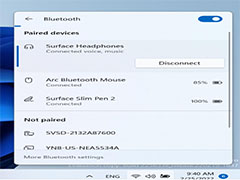
Win11 预览版 22563 新功能:快速设置菜单中管理蓝牙设备,连接、断开
本文为大家带来了Win11 预览版 22563 新功能:快速设置菜单中管理蓝牙设备,连接、断开、查看电量,感兴趣的朋友一起看看吧2022-02-26Win11蓝牙耳机没有声音怎么办?Win11蓝牙耳机已配对没声音解决方法
最近有网友反映Win11蓝牙耳机没有声音怎么办?本文就为大家带来了Win11蓝牙耳机已配对怎么没声音解决方法,需要的朋友一起看看吧2022-02-18
Win11蓝牙耳机断断续续怎么办?Win11蓝牙耳机断断续续的解决方法
Win11蓝牙耳机断断续续怎么办?本文就为大家带来了Win11蓝牙耳机断断续续的解决方法,需要的朋友一起看看吧2022-01-06


最新评论