

win11提示userprofileservice服务登录失败无法加载用户怎么解决?
 我要评论
我要评论当我们的电脑在使用时,遇到了user profile service服务登录失败的情况,该如何解决呢?别着急,我们可以通过安全模式开启服务,或者是使用注册表编辑器,手动检查并更改该文件的值。以下是整个操作的详细步骤,我们一起来解决吧!
解决方法如下:
方法一:通过安全模式开启服务
需要进入安全模式,操作如下:
Win8/10/11系统:启动电脑显示Windows标志时,长按电源键强行关机,重复此操作三次,系统将会进入“自动修复”。然后在“自动修复”界面中,选择“高级选项”>“疑难解答”>“高级选项”>“启动设置”>“重启”,然后按下“F4”。
Win7系统:在启动电脑时一直按“F8”,进入“高级启动选项”,选择“安全模式”即可。
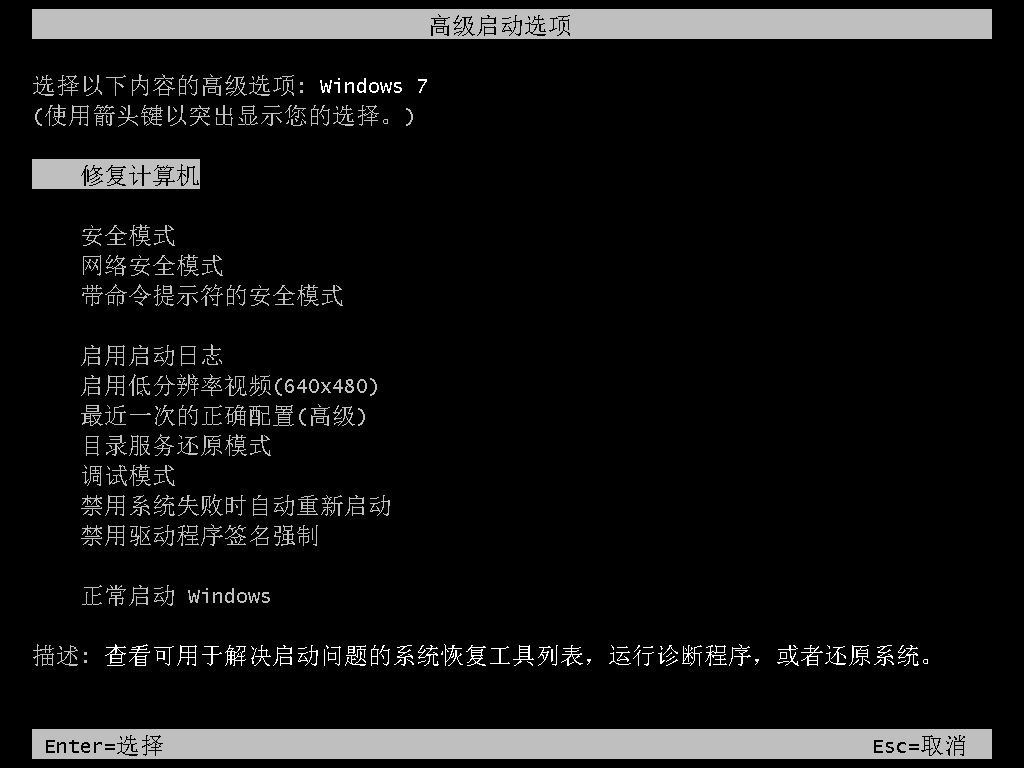
然后需要打开系统隐藏的管理员账户,操作如下:
1、在安全模式中,点击屏幕左下角的“搜索”,输入“cmd”后选择“以管理员身份运行”。
2、输入以下命令后按“回车”。
net user administrator /active:yes
3、重启电脑,登录administrator账户。
注意:在问题解决后,你可以输入以下命令关闭这个管理员账户。
net user administrator /active:no
开启user profile service服务,操作如下:
1、在安全模式中,按下组合键“Win+R”打开“运行”,输入“Services.msc”后按“回车”。
2、找到“user profile service”右键点击后选择“启动”。
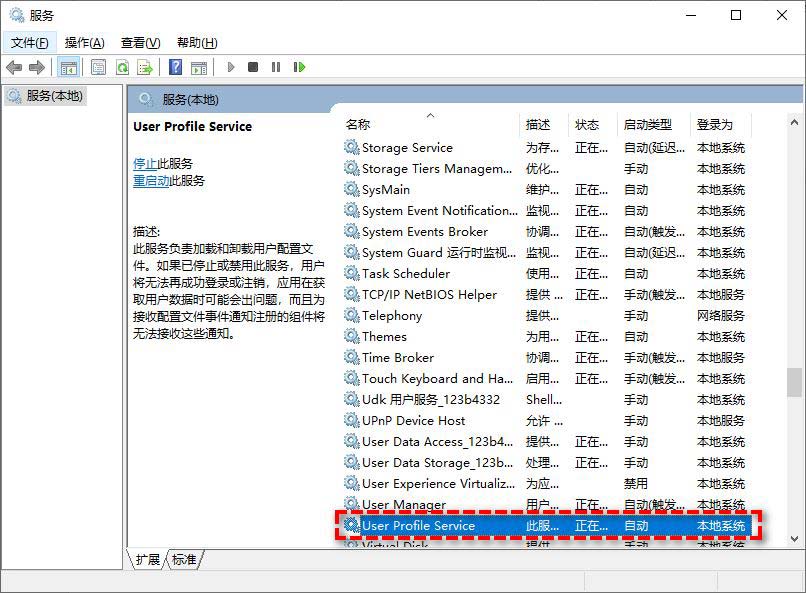
3、再右键点击该服务,选择“属性”,将“启动类型”调整为“自动”。
4、重启电脑,查看问题是否解决。
方法二:使用注册表编辑器
通常,Default字符串的数值数据是“%SystemDrive%\Users\Default”。但是,因为种种原因可能会使这个值发生变化。因此,想要解决user profile service服务未能登录问题,需要你手动检查并更改这个文件的值。同“方法一”一样,需要先进入安全模式打开隐藏的管理员账户,然后按照以下步骤操作:
1、在安全模式中,按下组合键“Win+R”打开“运行”,输入“regedit”后按“回车”。
2、找到该位置。
HKEY_LOCAL_MACHINE\SOFTWARE\Microsoft\Windows NT\CurrentVersion\ProfileList
3、双击“Default”(不带括号),将其数值数据改为“%SystemDrive%\Users\Default”。
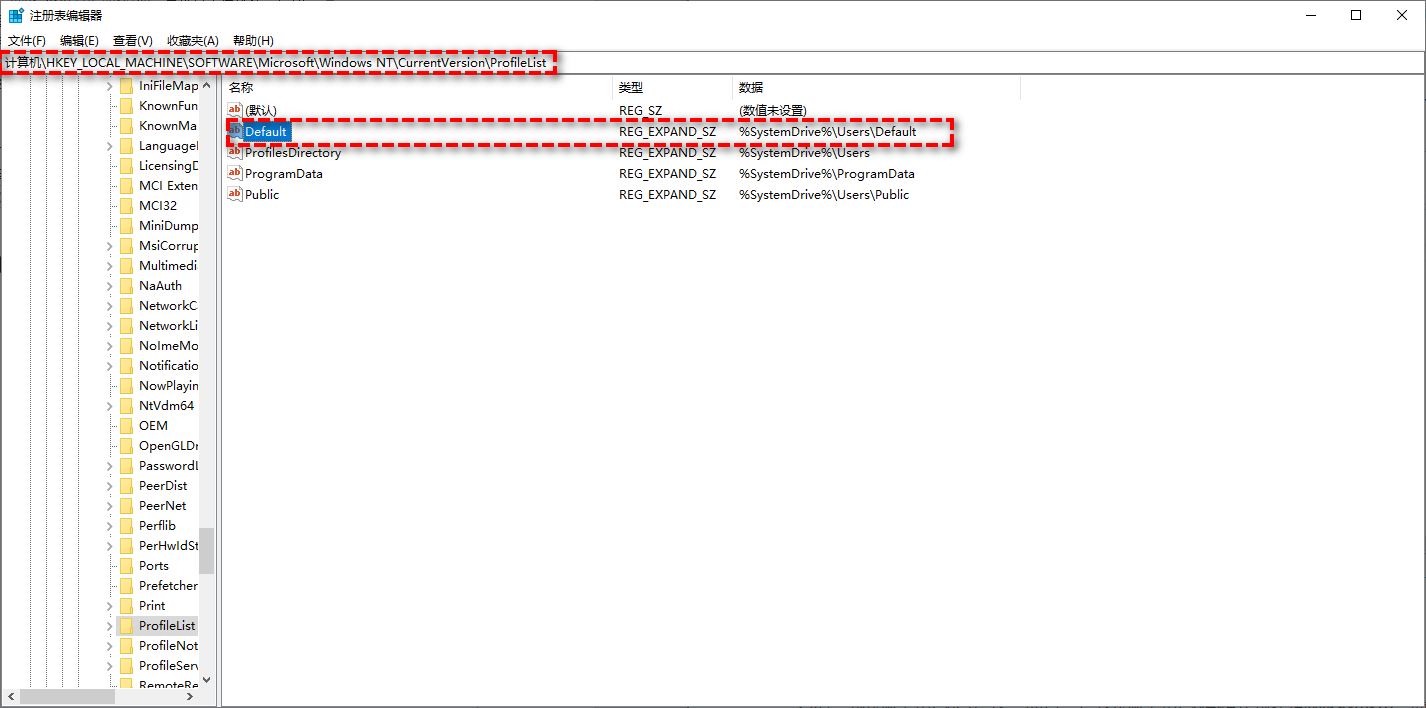
4、关闭注册表编辑器,重启电脑,查看问题是否解决。
然后需要打开系统隐藏的管理员账户
操作如下: 如果使用上述方法没有解决问题,那说明你的用户配置文件已损坏。解决这个问题还是需要使用注册表编辑器,详细步骤如下:
1、在这个目录中点击“ProfileList”左侧的“>”下级列表。
HKEY_LOCAL_MACHINE\SOFTWARE\Microsoft\Windows NT\CurrentVersion\ProfileList
2、检查这些名为S-1-5-xxxxx的文件夹,看看是否有相同名字的两个文件夹。并且其中一个在结尾处带有.bak的扩展名。
注意:如果只有一个S-1-5-xxxxx文件夹,并以.bak结尾,请右键点击该文件夹,然后选择“重命名”,删除.bak即可。
3、右键点击不带.bak的文件夹,然后点击重命名,在文件夹末尾加上.ba。
4、右键点击带.bak的文件夹,然后点击重命名,删除文件夹末尾的.bak。
5、右键点击带.ba的文件夹,然后点击重命名,将文件夹末尾的.ba改为.bak。
6、点击带.bak的文件夹,将其下的“RefCount”和“State”的值改为“0”。
7、关闭注册表编辑器,重启电脑,查看问题是否解决。
然后需要打开系统隐藏的管理员账户
操作如下: 如果你觉得上面的操作太复杂,那也可以创建一个新的用户配置文件,操作方法如下:
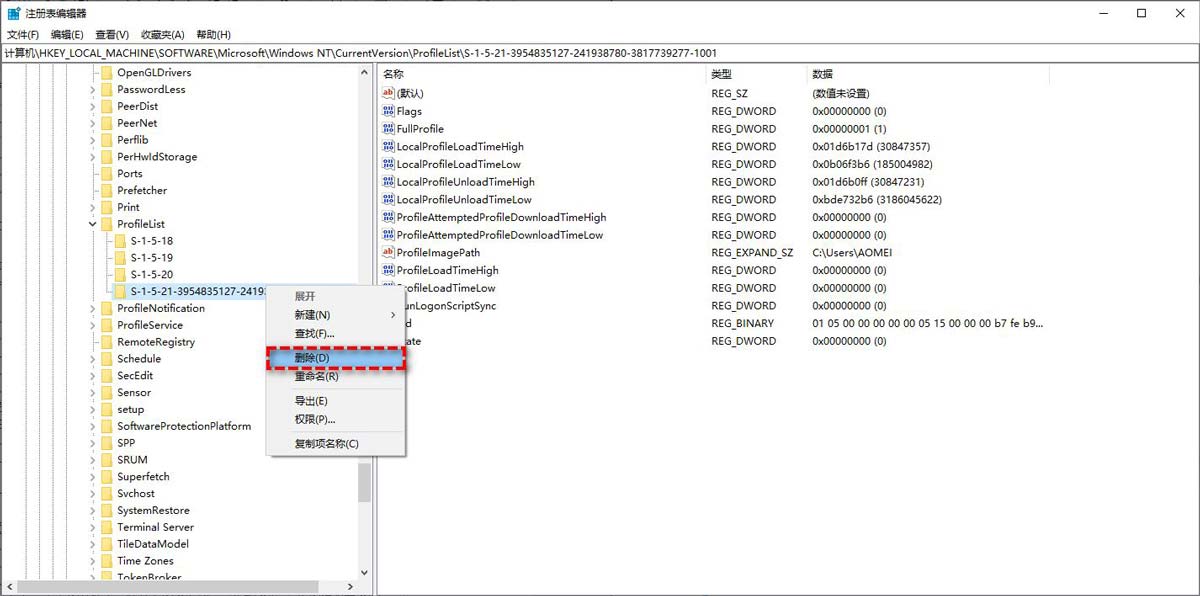
1、还是在这个目录中,右键点击“S-1-5-xx-xxxxx”选择“删除”。
HKEY_LOCAL_MACHINE\SOFTWARE\Microsoft\Windows NT\CurrentVersion\ProfileList
2、重启电脑,登录原先账户便会自动创建一个新的用户配置文件。
当你使用注册表编辑器解决user profile service服务未能登录问题后,虽然电脑可以正常使用了,但是修改注册表会使系统变得不稳定更容易崩溃,所以建议你进行系统备份。
以上就是win userprofileservice服务登录失败的解决教程,希望大家喜欢,请继续关注脚本之家。
相关推荐:
win11音频服务未响应怎么解决? Win11音频服务未运行的解决办法
相关文章

Win11打印机共享无法访问没有权限使用网络资源服务怎么办?
Win11在使用打印机的时候,提示共享无法访问没有权限使用网络资源服务,该怎么办呢?下面我们就来看看这个问题的解决办法2023-11-16win11 23h2升级后怎么优化? win11 23h2十大必须禁止的服务
win11 23h2升级后怎么优化?win11 23h2升级后系统想要进行优化,让操作更流畅,该怎么win11 23h2十大必须禁止的服务2023-11-11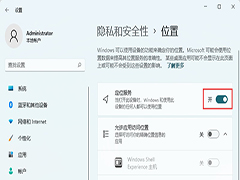 Win11定位功能怎么打开?我们在使用一些软件的时候,可能会需要获取我们的位置信息,比如我们电脑上的天气预报功能,开启了位置服务之后,才可以准确的定位附近的天气情况,2023-10-30
win11提示此计算机无法与提供服务器的计算机进行通信怎么办?
win11中Materials studio中出现‘此计算机无法与提供服务器的计算机进行通信’,下面我们就来看看几种解决办法,详细请看下文介绍2023-10-30win11提醒windows无法与设备或资源(DNS服务器)连接未响应的多种修复技
Windows无法与设备或资源(DNS服务器)没有响应的原因可能是网络连接、设备重启、DNS配置、DNS缓存、防火墙等,下面我们展开讲解2023-10-27 Windows 11Insider PreviewBuild 25951 版本,根据爆料者 Xeno 的发现,微软在该版本悄然删除了一些 P2P(对等网络)相关服务2023-09-18
- Win11怎么禁用定位服务?win11系统中可以获取设备准确位置,想要禁用这个功能,该怎么操作呢?下面我们就来看看win11定位服务关闭技巧2023-08-25
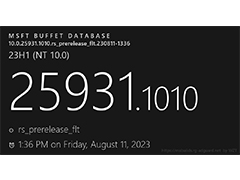
Win11Canary 预览版25931.1010今日发布 KB5030120用于测试服务更新管道
Win11今日发布KB5030120,安装后版本号 Build 25931.1010,本次更新并不包含任何新内容,主要用于测试服务更新管道,确保更新推送机制的正常运转,详细请看下文介绍2023-08-22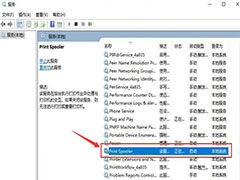
Win11怎么重启本地打印机交互服务?Win11重启本地打印机交互服务图文方
近期有小伙伴反映在使用Win11的过程中,想要重启本地打印机交互服务却不知道该怎么操作,那么Win11怎么重启本地打印机交互服务呢,这里小编就给大家详细介绍一下Win11重启2023-07-03
win11安全中心发生意外错误怎么办? 安全中心威胁服务已经停止的解决办
win11安全中心发生意外错误怎么办?打开Windows Defender防火墙软件后,“病毒和威胁防护”选项下显示:威胁服务已经停止,立即重启,点击下面的“立即重新启动”按钮也没2023-06-14


最新评论