

Win11系统内置WMIC管理工具今起禁用
 我要评论
我要评论WMIC是Windows Management Instrumentation Command-line的缩写,是 Windows 系统中的一种命令行界面工具,用于通过 Windows 管理规范(WMI)获取系统和网络信息、管理 Windows 操作系统和设备。

Win11禁用WMIC管理工具
目前微软“砍刀部”再一次出动,禁用了 Windows 11 中内置的 WMIC 管理工具,并宣布将在 Windows 11 的下个版本(可能是今年晚些时候发布的 24H2 版本)中正式“砍掉”这款应用。
我们注意到,此前微软已于 2016 年在 Windows Server 中弃用了 WMIC;于 2021 年在 Windows 10 系统中弃用了 WMIC。

▲ 图源 微软
微软同时宣称,开发人员此前已经引入了 Windows PowerShell for WMI 取代了 WMIC,号称可以用一种更有效的方式来查询 Windows Management Instrumentation 相关信息,让用户保持安全和高效。
手把手教你玩转wmic命令

wmic命令通常是以“wmic”开头的命令行语句,后面跟着各种参数。下面我们来讲述wmic命令的各个方面。
1. wmic命令的基本用法
wmic的最基本用法是在命令提示符中直接输入”wmic”命令,此时命令行窗口将进入wmic命令模式,并显示”wmic:root\cli>”提示符,表示进入了wmic的命令操作界面。在wmic命令模式下,可以通过各种命令来操作系统,例如输入“os”命令,可以显示Windows系统的基本信息和操作状态。

如果要退出wmic命令状态,可输入quit。

2. 获取系统信息
wmic命令的一大优势是可以方便地获取系统信息,如查看操作系统版本、CPU、内存、硬盘、网络等。其中常用的命令有:(1)wmic os get name,version,buildnumber,caption:获取操作系统的名称、版本号、构建号、标题。

(2)wmic memorychip get devicelocator,capacity,speed:获取内存条的设备定位器、容量、速度等信息。

(3)wmic cpu get name, maxclockspeed, numberofcores, numberoflogicalprocessors:获取CPU的型号、最大时钟速度、核心数、逻辑处理器数量等信息。

(4)wmic diskdrive get index, model, size, interfacetype:获取硬盘的索引号、型号、大小和接口类型等信息。

(5)wmic nic get index, name, macaddress:获取网卡信息,如网卡索引号、网卡名称、MAC地址等。

3. 管理进程和服务
wmic还可以用于管理进程和服务。如下列几个命令:(1)wmic process list brief:列出所有运行中的进程信息,包括进程ID、名称、执行路径和在内存中的使用情况等。

(2)wmic service get name, state:获取系统中的服务状态,包括服务名称和当前状态。

(3)wmic service where name="服务名称" call stopservice:停止指定名称的服务,比如停止任务计划服务: wmic service where name="Schedule" call stopservice

(4)wmic service where name="服务名称" call startservice:启动指定名称的服务,比如启用任务计划服务: wmic service where name="Schedule" call startservice

4. wmic的其他功能
wmic还有一些高级功能,如远程管理、记录和备份等。下面简单介绍两个常用的高级功能。(1)wmic命令可以远程管理其他计算机。例如,可以使用以下命令获取远端计算机的IP地址(无需输入反斜杠\\):wmic /node:IP地址 nicconfig where IPEnabled=TRUE get IPAddress

(2)wmic命令可以使用日志功能将命令的结果输出到文本文件中。例如,以下命令将获取系统中所有进程的信息,并将其保存到c:\process.txt文件中: wmic process list > c:\process.txt & type c:\process.txt

wmic是一个非常强大和实用的Windows管理工具,可用于许多系统管理任务。本文介绍了一些wmic命令的基本使用,如获取系统信息、管理进程和服务、安装和卸载软件等。通过这些命令,不仅能够快速获取系统信息,而且能够自动化地完成。更多语法可输入wmic /?获取。

以上就是Win11禁用WMIC管理工具的相关介绍,希望大家喜欢,请继续关注脚本之家。
相关推荐:
win11系统怎么查看硬件配置信息? Win11用WMIC命令查看硬件信息的技巧
相关文章

win11笔记本摄像头自动打开怎么办 win11笔记本摄像头自动打开解决方法
相信大部分用户的电脑都安装了windows11系统,作为最新版本的操作系统,给用户带来了许多的创新功能,但是当用户在使用windows11系统时,发现自己电脑的摄像头自动打开的情2024-01-17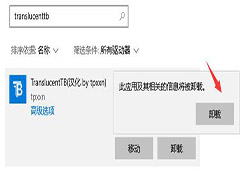
win11怎么卸载translucentTB win11卸载TranslucentTB方法
translucenttb是一款能随意调节任务栏透明度的软件,一些用户用了之后就想要卸载,可是发现translucenttb没有卸载程序,那要如何卸载translucenttb?问题并不难,可以通过2024-01-17 微软系统都是自带一些小游戏的,就比如蜘蛛纸牌之类的,因此我们有些升级到win11操作系统的小伙伴就想要玩一玩这些小伙伴,但是却没有找到,对此win11蜘蛛纸牌在哪呢?下面2024-01-16
win11/10更新KB5034122和KB5034123后提示错误0x80070643怎么办?
微软承认部分 WinRE 分区无法承载 1 月更新,导致 Win10、Win11 安装失败,跳出0x80070643 - ERROR_INSTALL_FAILURE错误信息,详细请看下文介绍2024-01-16Win11提示找不到应用程序怎么办? 打开文件夹提示找不到应用程序的解决
Win11打开桌面文件夹的时候,提示找不到应用程序,造成这个问题的原因很多,下面我们就来看看详细的图文解决办法2024-01-12Win11 Beta 预览版 Build 22635.3061 发布(附KB5034215更新内容汇总)
微软面向Win11beta版发布了KB5034215更新补丁,本次更新主要添加了 USB 80Gbps 支持,并改进了共享菜单,修复了一些 Bug,详细请看下文介绍2024-01-12Win11 Dev 预览版 Build 23615今日发布(附更新内容汇总)
Win11预览版23615发布,本次更新主要添加了 USB 80Gbps 支持,并改进了共享菜单,修复了一些 Bug,详细请看下文介绍2024-01-12Win11怎么取消粘滞键? Win11通过控制面板禁用粘滞键及弹出窗口
win11粘滞键很好用,但有时候不需要用到粘滞键,避免操作失误触发想要取消连按Shift打开粘滞键,我们可以禁用,方法我们介绍了很多,今天我们来看看通过控制面板禁用粘滞键2024-01-11
win11共享提示输入网络凭据怎么办 win11共享提示输入网络凭据解决方法
当我们使用win10系统想要对局域网中计算机进行文件共享的时候,提示要求输入网络凭证,用户名和密码,对于这种情况,主要是因为win10的安全机制引起的,在注册表编辑器中进行2024-01-11
Win11鼠标自动漂移怎么办 Win11鼠标自动漂移解决方法
近期一些小伙伴发现win11鼠标出现自动漂移,不知道是什么原因导致的,无法正常的使用,那么出现这种情况我们应该怎么办呢?下面小编来给大家分享一下Win11鼠标出现自动漂移2024-01-11


最新评论