

win11麦克风音量乱跳怎么办 Win11麦克风声音异常的多种修复方法
 我要评论
我要评论修复7 –运行录制音频疑难解答
第 1 步。使用 Windows 和 R 组合键打开“运行”对话框。
第 2 步。键入ms-settings:故障排除并按回车键。

第 3 步。单击“故障排除设置”页面上的其他疑难解答。

第 4 步。在其他疑难解答列表中,单击与录制音频关联的运行按钮。

第5步。经过一些初步检查后,系统会要求您选择要进行故障排除的设备。
选择您当前遇到问题的麦克风,然后单击下一步。

第 6 步。疑难解答将运行并检测麦克风的任何问题。
步骤 7.应用修复程序(如果提及)以更正问题。
故障排除过程完成后,检查您的麦克风电平是否自动调整。
修复8 –更新麦克风驱动程序
第 1 步。按 Windows + R 打开“运行”框。
第 2 步。键入devmgmt.msc并按回车键打开设备管理器。

第 3 步。在设备管理器中,通过单击旁边的箭头展开音频输入和输出部分。
第 4 步。右键单击需要更新的麦克风设备,然后选择更新驱动程序。

第5步。在“更新驱动程序”窗口中选择“自动搜索驱动程序”。

第 6 步。Windows 将自动搜索您 PC 上驱动程序的任何更新,然后安装它。
按照屏幕上的说明完成更新。
步骤 7.更新驱动程序后重新启动PC。
检查麦克风自动调整问题是否存在。
修复9 –修改注册表
如果您已使用语音识别控制面板设置麦克风,请尝试下面提到的注册表修复。请确保在继续执行这些步骤之前进行注册表备份,以便在出现任何问题时可以将注册表重置为其工作状态。
第 1 步。使用 Windows 和 R 组合键打开“运行”框。
第 2 步。键入注册表编辑器并按 输入 打开注册表编辑器。

第 3 步。使用左窗格中的文件夹导航到下面提到的路径,或将路径复制并粘贴到导航栏中。
HKEY_CURRENT_USER\Software\Microsoft\Speech\RecoProfiles\Tokens\{55218707-B3B9-4060-AB8B-A9CD1B9DC557}\{DAC9F469-0C67-4643-9258-87EC128C5941}\Volume登录后复制
第 4 步。进入上面的路径并选择卷文件夹后,双击右侧的条目。
HKEY_LOCAL_MACHINE\SOFTWARE\Microsoft\Speech\AudioInput\TokenEnums\MMAudioIn\{0.0.1.00000000}.{59025b50-d570-4a30-91cd-72cc6410382d}登录后复制

第5步。将麦克风级别的值编辑为要设置为的值。
例如,如果要将级别设置为 33%,请输入 3333,对于 77%,请输入 7777。
然后,单击确定。

第 6 步。重新启动电脑并检查麦克风问题是否已解决。
其他修复
1.扫描恶意软件
第 1 步。点击任务栏上的Windows开始按钮,然后在搜索框中键入Windows安全性。
第 2 步。在搜索结果中单击“Windows 安全中心”。

第 3 步。在 Windows 安全中心的左侧面板中,选择“病毒和威胁防护”选项卡。
第 4 步。在右侧,单击链接扫描选项。

第5步。在“扫描选项”屏幕中,选择“完全扫描”旁边的单选按钮。
然后,点击 立即扫描 按钮。

第 6 步。等待扫描运行并检查系统上的所有文件和程序。
步骤 7.如果检测到任何威胁,请执行建议的操作。
第8步。重新启动PC并检查麦克风问题是否已解决。
2.更新窗口
第 1 步。打开运行(Windows + R)并键入ms-settings:windowsupdate并按Enter键。

第 2 步。在“Windows 更新”页上,单击“检查更新”。

第 3 步。等待 Windows 检查您的 Windows 版本的更新。
第 4 步。如果有任何更新,请下载并安装它们。
第5步。重新启动电脑并检查麦克风电平是否自动更改。
3.关闭qq自动调节麦克风音量
1、在qq主面板最下方点击齿轮图标打开设置。
2、进入系统设置窗口后,在“基本设置”中,点击“音视频”。
3、然后点击“语音设置”按钮。
4、打开语音设置后,在“调节”下方,取消“自动调节麦克风音量”和“自动放大麦克风音量”前面的勾,点击确定。

4.关闭独占模式
1、点按windows+R,输入mmsys.cpl。
2、打开声音控制面板,然后找到您的麦克风,到高级选项卡中,将独占模式下的两个选项的勾选去掉。
3、点按确定,查看问题是否消失。

如果本文中提到的修复程序都无法解决麦克风的自动调整问题,则可以尝试执行Windows PC的干净启动。为了在干净启动模式下重新启动系统,请按照本文中提到的步骤操作。系统启动后,检查您是否仍然注意到麦克风中的自动调整。如果问题仍然存在,请尝试重新启用以前禁用的启动项和服务,一次一个。确定有问题的服务/应用程序后,请将其禁用。
以上就是win11麦克风音量乱跳问题的原因分析和解决办法,希望大家喜欢,请继续关注脚本之家。
相关推荐:
win11麦克风不能使用怎么办? win11麦克风没声音的三种解决办法
Win11电脑麦克风回音怎么消除? Win11麦克风有回声的解决办法
相关文章

win11蓝屏代码clock watchdog timeout怎么修复 时钟看门狗超时错误解决
CLOCK WATCHDOG TIMEOUT时钟看门狗超时是一种常见的计算机错误,它通常在多核处理器系统中出现,当操作系统无法从一个或多个处理器核心获取及时的响应时,就会触发此错误,2024-01-29Win11检查更新变成灰色怎么办 win11不能更新的修复方法
Win11检查更新可用于检测是否有新的版本或补丁可用,并在需要时进行下载和安装,这个功能显示灰色不能点击怎么办呢?详细请看下文介绍2024-01-29
Win11 Canary 26040 预览版更新发布(附更新修复汇总)
微软今天面向 Canary 频道的 Windows Insider 项目成员,发布了适用于 Windows 11 的最新预览版 Build 26040,下文为大家带来了详细介绍,一起看看吧2024-01-27Win11 Dev 预览版 Build 23619 发布(附更新修复内容汇总)
微软今天发布了Win11 Dev 预览版 Build 23619,这个版本更新了桌面端即时同步手机截图、开始菜单 Teams 一键开会等,详细请看下文介绍2024-01-19Win11/10提示0x80D0000A错误怎么办 0x80D0000A错误代码修复技巧
win11/10系统尝试从Windows应用商店下载游戏时出现错误代码0x80D0000A,下载开始但在某些时候冻结给我错误,谁知道如何解决它?详细请看下文介绍2024-01-18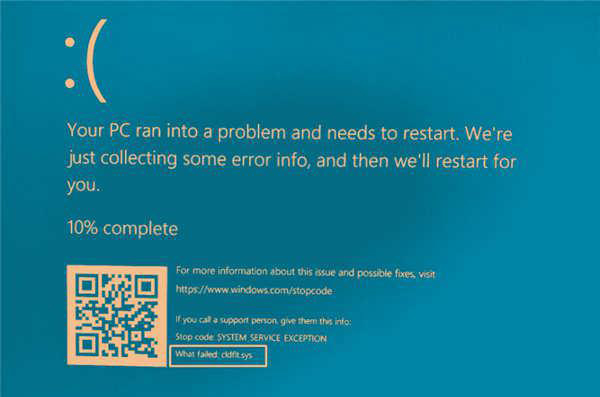
Win11/10 cldflt.sys蓝屏错误怎么办 修复Cldflt.sys蓝屏错误的方法
fastfat.sys是Windows操作系统中的一个系统文件,它负责管理FAT文件系统的操作,当这个文件出现问题或损坏时,可能会导致系统出现蓝屏错误,下面我们就来看看详细的修复技2024-01-18
win11升级卡在请稍等怎么办 win11更新出现错误请尝试稍后重新打开设置
近期win11用户的电脑在使用中出现了更新界面显示出现错误请尝试稍后重新打开设置的情况,那么这是怎么回事,详细请看下文介绍2024-01-18微软推出修复工具 解决Win11/10自动安装惠普打印机HP Smart应用问题
之前有网友反馈,电脑总是自动安装惠普的打印机管理应用 Smart App,现在微软终于推出了修复工具,专门解决导致这一问题的元数据错误,下文附修复工具下载2024-01-10win11安装错误0x8007371b怎么办? 修复Windows更新错误 0x8007371b多种
升级win11系统的时候遇到了安装错误0x8007371b的情况,那么这是怎么回事?它通常与损坏的系统文件相关联,这会阻止更新成功安装,下面我们分享几种解决办法2024-01-08如何修复Win11应用商店错误0x803fb005? 错误代码0x803fb005的修复技巧
大家在Windows应用商店下载软件时,有遇到错误代码0x803fb005的情况吗?即使重新启动Windows应用商店问题依然存在,Win11电脑也不例外,遇到这个问题的朋友可以参考本文的2024-01-06


最新评论